

【事例つき】Higgsfield AIとは?主な機能・料金・メリットと動画のつくり方を解説
写真1枚から映画のような動画をつくれると話題の「Higgsfield AI」。主な機能や料金のしくみ、メリット・デメリット、Soul IDとUGC Builderの違い、初めてでも迷わない動画のつくり方を、作成事例とあわせて解説します。
※ 記事内の料金・仕様は2026年10月8日時点の情報です。
この記事のポイント
- Higgsfield AIは、画像1枚から映画のようなカメラワークの動画をつくれる動画生成AI。自社のSoulに加え、Kling・Veo・Seedanceなど外部の主要モデルも使える。
- 無料プランはお試し程度で、動画生成と商用利用は有料プランから。料金はクレジット制で、使うモデルや画質で消費量が変わる。
- 洗練された表現のSoul IDと、スマホ撮りのような自然さのUGC Builderを使い分ければ、広告からSNSまで幅広く使える。
Index
「写真1枚から、映画のワンシーンのような動画がつくれる」。そんな評判で一気に広まったのが「Higgsfield AI(ヒッグスフィールドAI)」です。ただ、気になるのは「動画制作の経験がなくても、本当に使いこなせるのか」という点ではないでしょうか。
この記事では、注目の動画生成AI「Higgsfield AI」について、主な機能と料金のしくみ、代表的なモデル、初めてでも迷わない動画のつくり方までをわかりやすくまとめました。SNS向けの動画や広告をAIでつくりたい方、これから動画づくりに挑戦したい方はぜひ参考にしてください。
Higgsfield AIとは
写真1枚から、映画のような映像を生み出せることで話題を集めているのが「Higgsfield AI」です。
AIで動画をつくる技術がめまぐるしく進化するなかでも、Higgsfield AIは「操作のかんたんさ」と「映像の仕上がりの良さ」の両面で注目されています。
ここでは、ほかのサービスとの違いと、話題になっている理由を整理します。
他の動画生成AIとの違い
Higgsfield AIがとくに優れているのは、カメラワークを自動で演出してくれる点です。
多くのサービスが「動画を生成する」ところまでにとどまるのに対し、Higgsfieldは被写体の動きや視点の移り変わりまでプロ並みに再現し、1枚の画像からさまざまな映像表現を引き出せます。
比べるポイント | Higgsfield AI | 一般的な動画生成AI |
|---|---|---|
カメラワーク | プリセットから自由に選べる | 固定、または指定できない |
操作の難しさ | 初心者でもかんたん | 慣れた人向けのものが多い |
入力の方法 | 画像とテキストを組み合わせられる | テキストのみなど制限がある |
映像のリアルさ | シネマ調で質感が高い | CGっぽさが残ることもある |
なぜ注目されているのか
Higgsfield AIが話題になったのは、「だれでも直感的に扱える操作性」と「プロ並みの映像表現」という、両立が難しい2つを兼ね備えているからです。
これまでの動画生成AIでは難しかった「本物らしいカメラワーク」や「多彩な演出」が、プリセットを選ぶだけで実現できるようになりました。SNS運用の担当者や広告クリエイター、副業で動画をつくる人を中心に、次のような理由で支持されています。
注目されるポイント | 内容 |
|---|---|
画像1枚から動画にできる | 静止画だけで、動きのある映像ができあがる |
映像の質が高い | シネマティックな質感で、見る人を引きつける |
操作がかんたん | むずかしい設定がなく、だれでも扱える |
SNSと相性がいい | TikTokやInstagramに合う構図で出力できる |
モデルを選べる | 自社モデルのSoulに加え、Kling 3.0・Veo 3.1・Seedance 2.0など外部の主要モデルも1つの契約で切り替えられる |
- 動画づくりが初めてでも始めやすい
- まずは無料で試せる
- 生成までの手順が数分で終わる
- AIでつくったと気づかれにくい自然な演出ができる
このように、Higgsfield AIは「かんたん・速い・高品質」がそろった動画生成ツールとして、初心者からプロまで幅広い層に使われています。
Higgsfield AIの主な機能
Higgsfieldには、映像づくりを支える主な機能がそろっています。1枚の画像から動画を自動で生成したり、音声や演出を手軽に加えたりできるのが特長です。それぞれの機能で何ができるのかを見ていきましょう。
Image機能で写真を選ぶ
静止画を1枚アップロードするだけで、動画づくりの準備が整います。AIが画像の構図や被写体を読み取り、合いそうなカメラの動きを候補として提案してくれます。
操作が直感的なので、慣れていない人でも準備の段階でつまずきにくいのが利点です。
Video機能で動きと演出を自動追加
Imageで準備した画像に映像効果を加えると、動画ができあがります。カメラの動きと見た目のスタイルを組み合わせることで、臨場感のある短い動画をすばやく出力できます。
工程 | やること | 効果 |
|---|---|---|
モーションを選ぶ | 数十種類のカメラワークから選ぶ | 動きの印象を思いどおりに調整できる |
スタイルをあてる | シネマ調など多彩な演出を選ぶ | 雰囲気やブランドらしさを強められる |
自動で調整する | 元の画像との整合をAIがとる | 自然でぶれの少ない映像になる |
映像制作の経験がなくても、商品紹介やSNS向けの短い動画をまとめてつくれる仕組みです。
静止画に声と口の動きを加えるSpeak機能
Speak機能を使うと、顔写真をもとに、話している様子のアバター動画をつくれます。現在は「Lipsync Studio」などにまとめられ、Speak v2のほか、KlingやVeoなど複数のエンジンから選ぶ形になっています。1本の長さはエンジンによって変わり、十数秒から30秒程度のものが中心です(2026年10月時点)。
声と映像は自動で合わせられ、口の動きや表情も自然に再現されます。ナレーションやメッセージ動画などによく使われています。
モデルをつないで制作の流れを組めるCanvas機能
Canvas機能は、プロンプト・参照画像・各モデルの生成を「ノード」として1枚のボードに並べ、線でつないで制作の流れを組み立てる機能です。画像をつくり、その画像から動画をつくり、さらに編集する、といった工程をひとつの画面でまとめて扱えます。ノードを組むだけならクレジットはかからず、生成したときにだけ消費されます。なお、ブラシで塗った範囲を描き直す部分編集は、「Edit」メニューのInpaint系の機能で行います。ほかの機能との違いは次のとおりです。
機能 | 特徴 | 主な使い道 |
|---|---|---|
Image-to-Video | 画像から動画を自動で生成 | 映像作品、広告動画 |
Speak | 声と口の動きで話すアバターをつくる | ナレーション入りの動画 |
Canvas | ノードをつないで、画像→動画→編集を一連の流れで組む | 広告キャンペーンの量産、チームでの共同制作 |
複数のカットや派生パターンをまとめてつくりたいときや、決まった手順をテンプレートとして使い回したい場面で役立つ機能です。
Higgsfield AIの料金体系を比較
動画生成AIを選ぶうえで、費用に見合うかどうかは大事な判断材料です。Higgsfieldには無料プランから法人向けまで、目的に合わせたプランが用意されています。ここでは、それぞれの内容と違いを整理します。
無料プランで使える機能
Higgsfield AIには、初めての人でも気軽に試せる無料プランがあります。ただし、できることはかなり限られています。
項目 | 無料プランの内容 |
|---|---|
動画の生成 | 対象外(2026年10月時点) |
画像の生成 | 毎月のクレジットはなく、お試し程度 |
同時に実行できる生成 | 1件 |
商用利用 | 不可 |
透かし | 入る |
まずは無料で画面や操作感を確かめ、気に入ったら有料プランに切り替えるのが一般的な流れです。
有料プランの価格と特典
有料プランに切り替えると、生成できる量やできることが一気に広がり、商用利用もできるようになります。2026年10月時点で公式に表示されていた主なプランは次のとおりです。
プラン | 月額の目安 | 月のクレジット | 商用利用 |
|---|---|---|---|
Starter | 19ドル前後とされる(公式サイトで確認) | 270前後とされる | 可 |
Plus | 39ドル(年払い)/49ドル(月払い) | 1,000 | 可 |
Ultra | 99ドル(年払い)/129ドル(月払い) | 3,000 | 可 |
Plusは動画6件・画像8件、Ultraは動画8件・画像8件まで同時に生成でき、時期によっては特定モデルの無制限生成や無料生成枠がつくキャンペーンも行われています。クレジットは、画像や動画を生成するたびに消費されます。使うモデルや長さ・画質によって消費量が変わるため、「月に何本つくれるか」は使い方次第です。まずは小さいプランで試し、必要に応じて上のプランに切り替える使い方が多く見られます。料金は改定されることがあるので、契約前に公式サイトで最新の内容を確認してください。
プランによる動画品質の違い
プランによって、つくれる動画の質にも差があります。
プランの種類 | 画質 | 使える機能 | 透かし | 商用利用 |
|---|---|---|---|---|
無料 | お試し程度 | 一部のみ | あり | 不可 |
有料(個人) | 高解像度に対応 | 主な機能をひととおり | なし | 可 |
法人向け | 高解像度に対応 | カスタマイズに対応 | なし | 可(範囲を拡張できる) |
画質や演出にこだわりたい場合は、有料プラン以上を選ぶのがおすすめです。
商用利用に関する制限
無料プランでつくった動画は、商用には使えません。有料プランであれば商用利用できますが、契約内容によって使える範囲が変わることがあります。仕事で使う前に、利用規約を確認しておくと安心です。
法人向けプランの有無
Higgsfieldには、企業向けのカスタムプランもあります。大量に動画をつくりたい場合や、高度な演出設定、チームでの管理機能が必要な企業に向いています。
料金は個別の見積もりで、目的に合わせて柔軟に相談できます。
Higgsfield AIのメリット
Higgsfield AIには、ほかの生成ツールにはない強みがいくつもあります。高精細な映像から多彩なスタイルまで、目的に合わせて幅広く活用できます。代表的な5つのメリットを紹介します。
本格的な映像表現ができる
映画のような質感を出せるのが、いちばんの魅力です。プリセットのカメラワークや視覚効果を組み合わせるだけで、プロ並みの演出がかんたんに実現します。
広告やミュージックビデオにも使われていることが、表現力の高さを物語っています。
多様なスタイルに対応できる
Higgsfieldは、つくれる映像のスタイルの幅が広いのも特長です。目的に合わせて演出を変えられます。
- アニメ調やリアル調など、さまざまな表現で出力できる
- モデルを用途ごとに使い分けられる
- SNS・PR・教育コンテンツなど、使える場面が広い
- シネマ調の演出から、気軽な動画まで対応できる
利用シーンに合わせて柔軟に使い分けられるのは、Higgsfieldならではの強みです。
高解像度の映像を生成できる
高精細な映像を出力できるのも心強いポイントです。細かな部分まできれいに描写されるため、見る人が映像に入り込みやすくなります。
商品紹介やプレゼン資料に使うときにも、印象に残る映像を届けられます。
商用利用ができる
有料プランを選べば、仕事の案件にも使えます。使える範囲がはっきり決められているので、広告運用やSNSのプロモーションにも活用できます。
企業で使う場合にも、安心して導入しやすいサービスです。
無料で始められる
初期費用をかけずに始められるので、AIに慣れていない人でも気軽に試せます。
まずは無料プランで基本に触れ、必要になったら有料プランに切り替えるという、段階を踏んで理解できる流れも好評です。
Higgsfield AIのデメリット

便利なHiggsfield AIにも、使うときに気をつけたい点がいくつかあります。とくにAIに慣れていない人が戸惑いやすい仕様や、機能面での制限があるので、事前に把握しておきましょう。
日本語対応に課題がある
HiggsfieldのUIやチュートリアルは、英語が中心です。
直感的に操作できる部分は多いものの、細かな設定やエラーの意味を理解するには、英語を読む場面が出てきます。日本語環境への対応は、今後の改善に期待したいところです。
モデルの動作がやや重いこともある
使う環境や設定によっては、生成に時間がかかると感じることがあります。とくに性能の低いPCやスマートフォンでは影響が出やすくなります。
- 高画質で書き出すときに時間がかかる
- エフェクトを重ねるほど処理が重くなる
- モデルを切り替えるときに待ち時間がある
- 通信環境によって処理の速さが変わる
使う端末とネット環境を整えておくと、スムーズに作業できます。
オリジナル性の調整に限界がある
テンプレートに沿った自動生成が中心のため、完全にオリジナルの映像をつくるには限界があります。
演出を細かく作り込みたいときや、意図どおりの構成にしたいときは、ほかの編集ツールと組み合わせる必要が出てくるでしょう。
動画の長さが制限されている
Higgsfield AIで1回に生成できる動画の長さには、はっきりとした上限があります。
使うモデルによって異なりますが、1回の生成は数秒から15秒程度が中心で、話すアバター動画も十数秒から30秒程度までが目安です。長い動画をつくりたいときは、パートごとに分けて生成し、あとで編集ソフトでつなぎ合わせるのがおすすめです。
モデル別に見るHiggsfield AIの特徴
Higgsfield AIには用途に合わせた複数のモデルがあり、表現の方向性によって使い分けられます。ここでは、代表的な2つのモデルの特徴と、向いている場面を解説します。なお、自社の画像モデルは2026年2月に「Soul 2.0」へ更新され、映画調の「Soul Cinema」も加わっています。Soul IDはこれらのモデルで使えます。
比べるポイント | Soul ID | UGC Builder |
|---|---|---|
特徴 | 洗練されたファッション表現が得意 | スマホで撮ったような自然なカジュアル感 |
描写のスタイル | 美しさや高級感のある構図 | 親しみのある目線と、手ぶれ感のある映像 |
再現できるもの | 光や影、質感を細かく表現 | 日常の空気感をそのまま反映 |
主な用途 | 広告、ビジュアルアート、SNS映えする動画 | Vlog、商品レビュー、カジュアルな広告 |
向いている人 | 印象的で美しい映像を求める人 | 自然体でリアルな表現が好きな人 |
Soul ID
Soul IDは、見た目の特徴をそろえたまま、同じキャラクターをいくつも生成できる機能です。とくにAIインフルエンサーをつくりたい人に向いています。

Higgsfield Soulで生成された人物写真の例(出典:Higgsfield公式サイト)
- 自然な光や影を再現するのが得意
- 人物や服の質感をきれいに表現できる
- センスを感じる構図をつくれる
- SNSや広告など「映える」動画に強い
- ファッションやビジュアルの業界でも使われている
同じ顔やスタイルで出力し続けたい人にとって、もっとも魅力的な選択肢といえます。
UGC Builder
UGC Builderは、スマホで撮ったようなリアルでカジュアルな動画をつくりたいときに向いています。広告やSNSで次のような効果を発揮します。
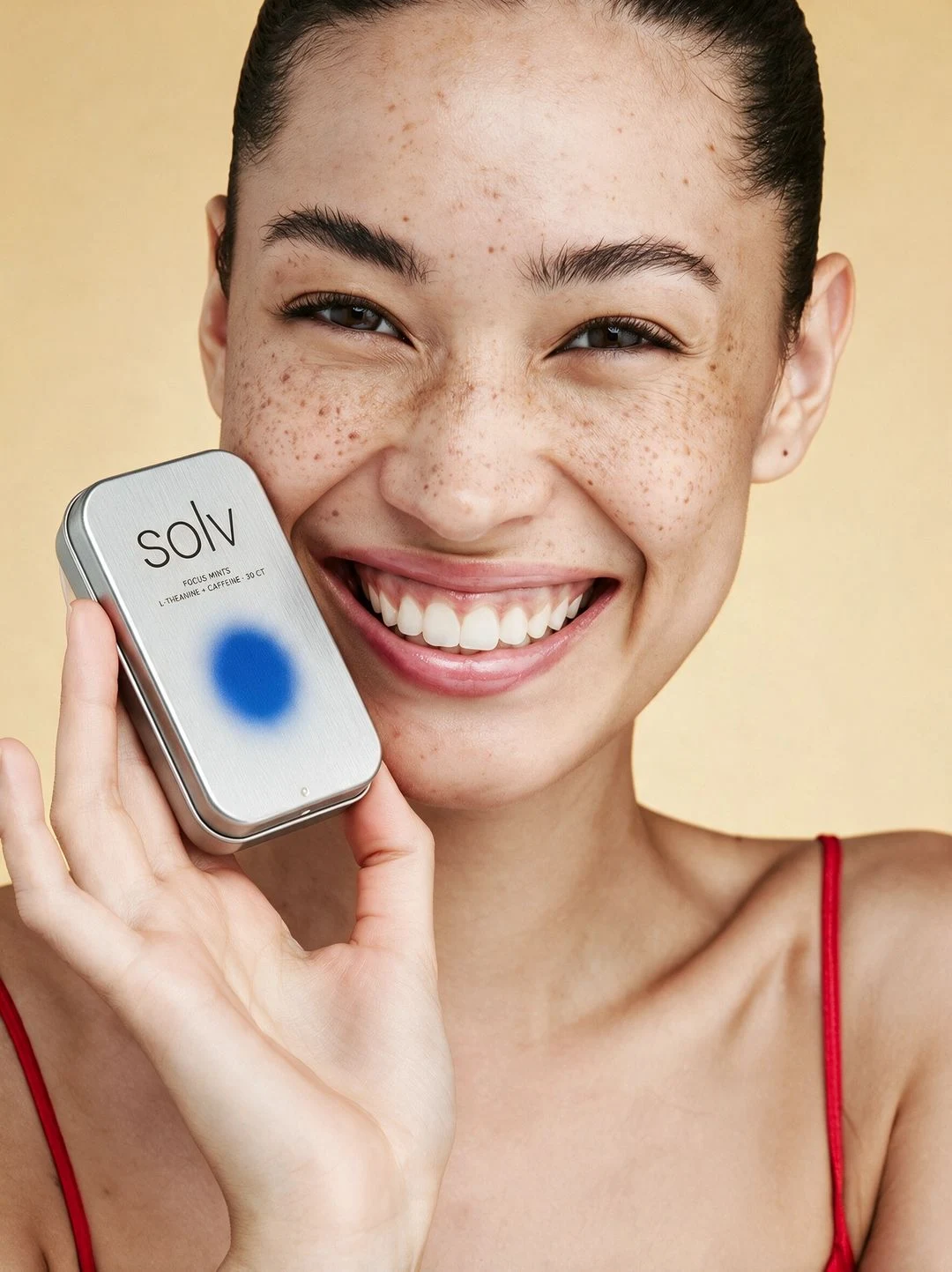
商品を持った自然な人物カットの例(出典:Higgsfield公式サイト)
- 日常の目線で撮ったようなカメラの動きを再現できる
- くだけた雰囲気や、手ぶれ感まで表現できる
- 商品レビューや日常のVlogに合う
- フィルターをかけなくても自然な仕上がりになる
- シネマ調よりも、親しみやすさを重視した演出に強い
軽やかで親しみやすい映像を目指す人にぴったりのモデルです。UGC風の広告動画は、商品URLや画像から広告をつくる「Marketing Studio」でもつくれます。
Higgsfield AIにおける動画生成の方法
Higgsfield AIでの動画づくりの流れは、とてもシンプルです。初めての人でも、数分で印象的な映像をつくれます。ここでは、基本の5ステップに分けて手順を紹介します。
画像をアップロードする
最初のステップは、動画のもとになる画像を1枚選ぶことです。顔や人物の全身がはっきり写っているものがおすすめです。
画像はJPGやPNG形式に対応していて、アップロードするとすぐにプレビューが表示されます。
カメラモーションを選ぶ
画像をアップロードしたら、カメラの動きを演出するモーションを選びます。Higgsfieldには、さまざまなプリセットがそろっています。
- ズームイン/ズームアウト
- パン(左右に振る)
- ドリー(前後に動く)
- クレーン(上下に動く)
- スローモーションや回転などの演出
選んだモーションで動画全体の印象が大きく変わるので、目的に合うものを選びましょう。
VFXやエフェクトを追加する
演出をより印象的にしたいときは、光の反射やぼかし、パーティクルなどのエフェクトを加えられます。
動画の目的に合わせて調整すると、見る人の目を引く映像に仕上がります。ただし、演出を盛り込みすぎると見づらくなるので、バランスが大切です。
演出調整・テキスト入力する
カメラワークやエフェクトに加えて、プロンプトで演出の方向性を指示することもできます。
たとえば「夕暮れの雰囲気」や「幻想的な森」といった言葉を入れると、AIがそれに合わせて演出を整えてくれます。細かな指示をしなくてもよいのも魅力です。
完成動画をSNSに投稿する
動画ができあがったら、MP4形式でそのままダウンロードできます。
透かしが入るかどうかはプランによって異なりますが、SNSに合わせたサイズや比率で書き出せます。TikTokやInstagram、YouTubeショートにもそのまま使いやすい仕様です。
Higgsfield AIの作成事例5選
Higgsfield AIの魅力は、さまざまなスタイルの映像をつくれることです。ここでは、代表的な作成事例を一覧にまとめたうえで、それぞれの特徴を紹介します。
動画の種類 | 主な使い道 | 特徴 |
|---|---|---|
CM風のショート動画 | SNS広告、PR | きらびやかな演出で、短い時間でも訴求力が高い |
シネマティック動画 | YouTube、ポートフォリオ | ストーリー性を重視した、映画のような演出 |
SNS用のエフェクト動画 | TikTok、Instagramリール | テンポよく目で楽しませる短い動画 |
話すアバター動画 | 自己紹介、説明、ナレーション | 写真をもとに、声と口の動きが連動する |
360度視点やドローン風の映像 | 空撮風の演出、印象的なカット | 自由な視点移動で、臨場感がある |
CM風のショート動画
Higgsfield AIなら、商品やサービスの魅力を短い時間で伝えるCM風の動画をかんたんにつくれます。動きのある構図やきらびやかな演出が加わり、記憶に残る映像になります。
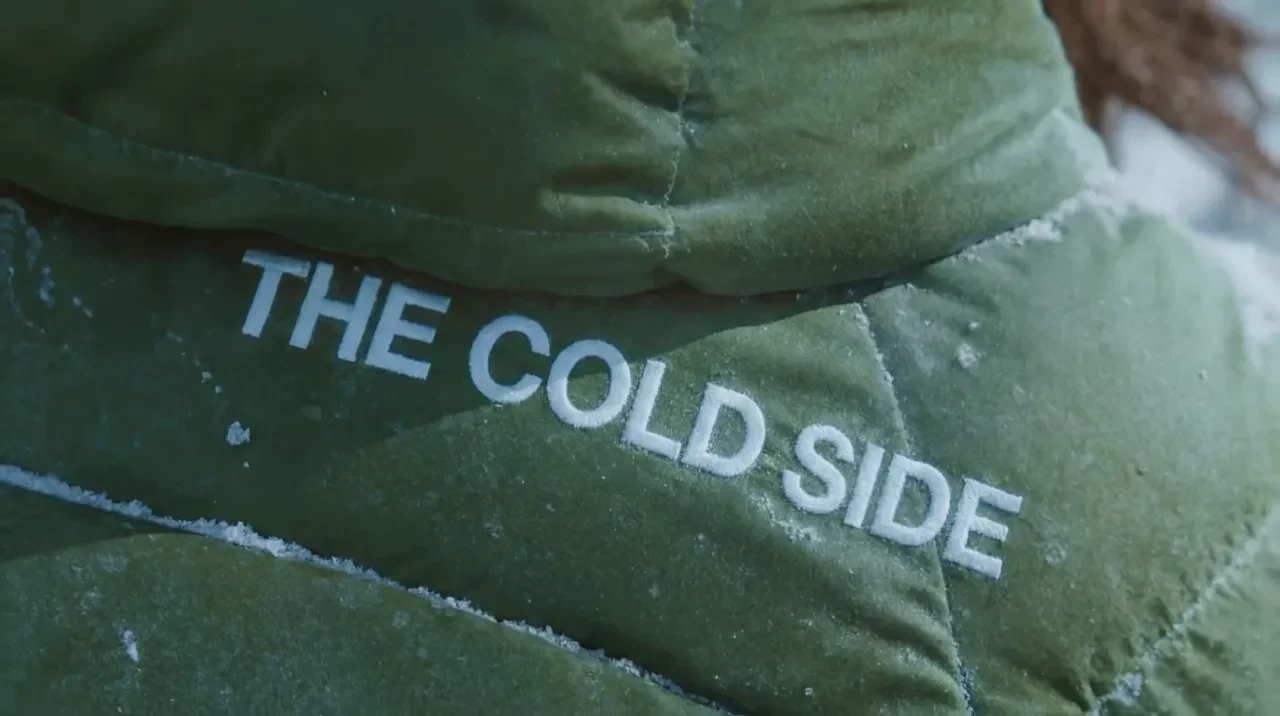
CM風の商品カットの例(出典:Higgsfield公式サイト)
- InstagramやXの広告
- LINEやYouTubeショートでの販促
- 店舗や商品ページのファーストビュー
SNS広告やストーリーズへの投稿によく使われています。
映画のようなシネマティック動画
映画の予告編のような、重厚感のある演出にも対応しています。

シネマティックな映像の例(出典:Higgsfield公式サイト)
カメラの動きやエフェクトが細かく設計されているため、ストーリー性のある映像に仕上がります。YouTubeやポートフォリオ用の動画にも向いています。
SNS用のエフェクト動画
SNSに投稿する、テンポよく目を引く短い動画も得意です。
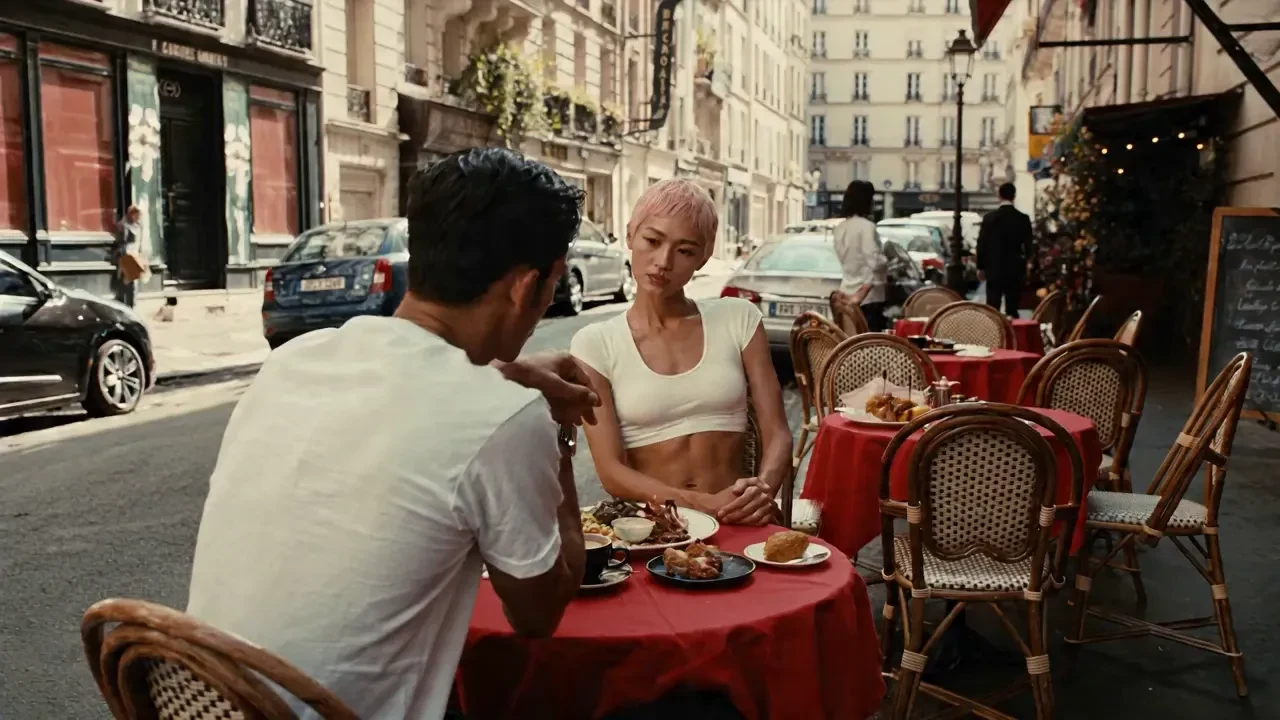
SNS向けの短尺動画の例(出典:Higgsfield公式サイト)
エフェクトを効かせた演出で、見る人の興味をひきつけます。TikTokやInstagramリールなど、拡散されやすいプラットフォームと相性抜群です。
喋るアバター動画
顔写真をもとにした「話すアバター」は、Speak機能でかんたんにつくれます。
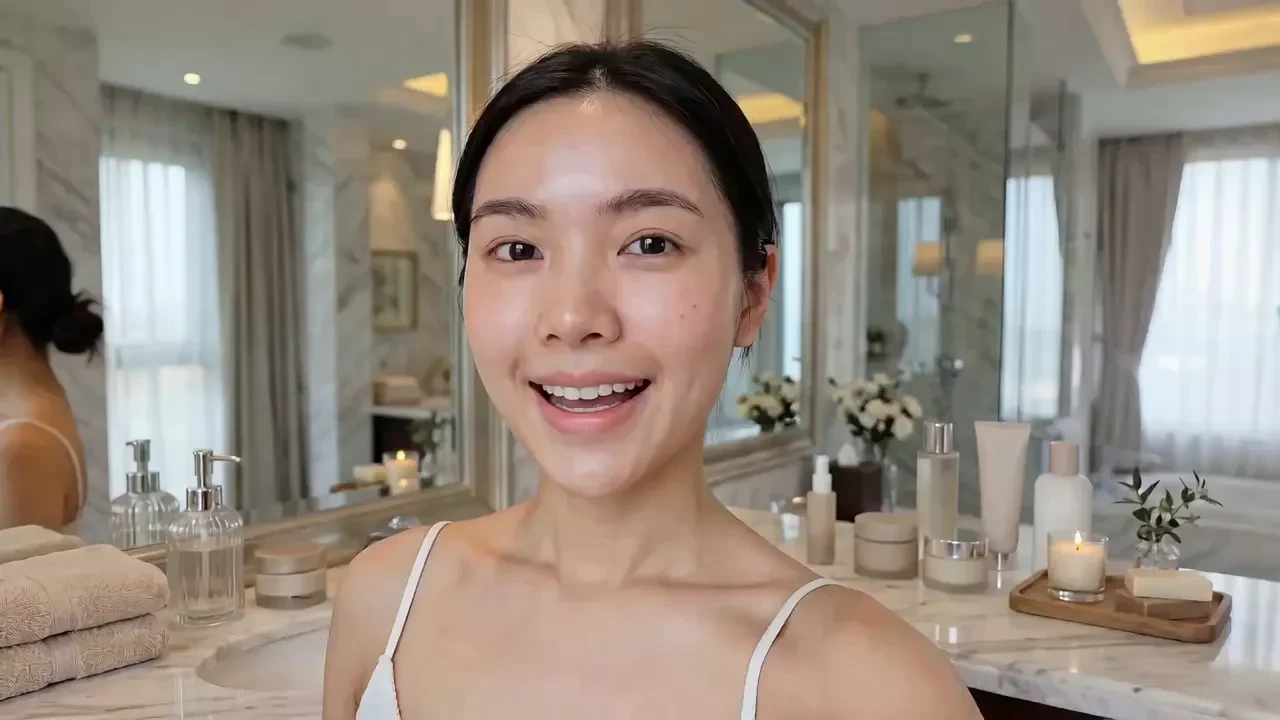
話しかけるような人物動画の例(出典:Higgsfield公式サイト)
声と口の動きが自然に連動するので、ナレーションや説明動画として使われています。自己紹介やプレゼンの素材としても重宝します。
360度視点動画やドローン映像
Higgsfieldでは、ドローンで撮影したような視点の移動も再現できます。広い視野で臨場感のある映像になるため、旅行の動画や景色の紹介に向いています。
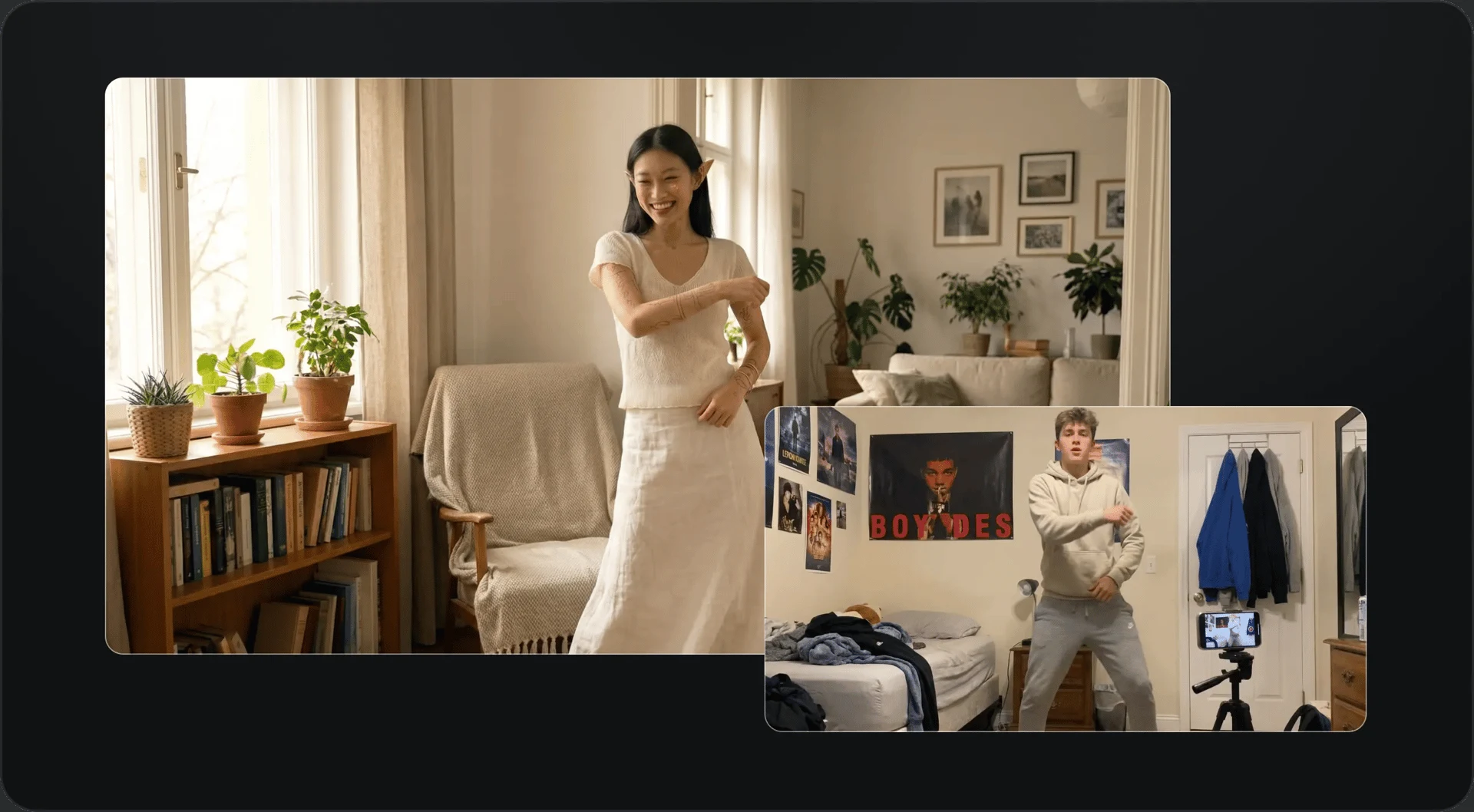
カメラの動きを指定した映像の例(出典:Higgsfield公式サイト)
シーンに動きを加えたいときに、ぴったりの事例です。
まとめ

Higgsfield AIは、画像1枚から直感的に動画をつくれる画期的なツールです。多彩なカメラワークや演出、モデルごとの表現力を活かして、SNSや広告から趣味まで、幅広い場面で活用できます。
まずは無料プランで操作感を確かめられるのも、AIに慣れていない人にとってうれしいポイントです。
日本語対応や動画の長さなどの課題はあるものの、用途に合わせてモデルを使い分ければ、だれでも手軽に質の高い動画づくりを実現できるでしょう。
ほかの動画生成AIとも比べて選びたい方は、主要10モデルの特徴・料金・商用利用の条件をまとめた資料「最新の動画生成AIモデル10選」もあわせてご覧ください。
よくある質問
QHiggsfieldは無料で使えますか?
Aアカウント作成は無料ですが、無料プランには毎月のクレジットがなく、できるのはお試し程度です。生成物には透かしが入り、動画生成と商用利用は有料プランからになります(2026年10月時点)。
QHiggsfieldで作った動画は広告に使えますか?
A有料プランであれば商用利用できます。規約上、生成物の所有権をHiggsfieldが主張することはありません。ただし、実在の人物に似せた表現や既存のキャラクター・ブランドの模倣は別の権利の問題になるため、公開前に確認が必要です。
Q日本語で使えますか?
A画面や説明は英語が中心です。プロンプトは日本語でも通りますが、カメラワークや質感の指定は英語のほうが意図どおりに出やすい傾向があります。
QKlingやVeoを個別に契約するのと何が違いますか?
A複数のモデルを1つのクレジットで切り替えて試せるのがHiggsfieldの利点です。1つのモデルだけを大量に使う場合は、各社の公式プランのほうが割安になることもあるので、使い方に合わせて選びます。
最終更新日:2026年10月7日
WRITERこの記事を書いた人

AIcon Lab編集部
株式会社AI棒 AIcon事業部
生成AIに特化したAIクリエイティブプロダクション「AIcon」のメディア『AIcon Lab』の編集チーム。CM・ブランドムービー・ビデオコンテなど、生成AIを使った映像制作の現場で得た知見をもとに、動画生成AI・画像生成AIの使い方や料金、商用利用の注意点を、各社の公式情報で確かめながらわかりやすく発信しています。
RECOMMENDこの記事を読んだ方へおすすめ
 動画生成AIの商用利用ガイド|著作権の注意点と導入3ステップ・ツール比較動画生成AIを広告や映像の仕事で使うときに押さえたい基本を解説。著作権・肖像権の注意点、導入の3ステップ、Runway・Kling・Veoなど主なツールの比べ方、品質チェックのポイ…
 FLUX.1の基本操作と使い方|始め方から応用テクニック3選まで解説高精細な画像をテキストから生成できる「FLUX.1」の基本を解説。特徴や他ツールとの違い、始め方と基本操作の3ステップ、プロンプトのコツやSNS・広告での活かし方、ComfyUIや…
 FLUX.1の商用利用ガイド|モデル別の条件と仕事で使うときの注意点FLUX.1はモデルによって商用利用の条件が異なります。schnell・Pro系・devのライセンスの違い、仕事に合ったモデルの選び方、プロンプトやLoRAの権利の注意点、活用例、…