

Higgsfield Canvasとは?画像編集の手順と料金、活用シーン3選
Higgsfield Canvasは、ブラシで塗った範囲をプロンプトどおりに描き直す画像編集機能として登場し、現在はノード型の作業ボードに発展しています。ProductとSoul Inpaintの違い、料金、編集の4ステップと活用シーンを解説します。
※ 記事内の料金・仕様は2026年10月7日時点の情報です。
この記事のポイント
- Higgsfield Canvasは、画像の一部をブラシで塗り、プロンプトで指示するだけで描き直せる編集機能として登場。商品を合成する「Product」と、範囲を置き換える「Soul Inpaint」の2モードがある。現在のCanvasはノード型の作業ボードで、部分編集は「Edit」メニューで行う。
- 編集は「読み込む→塗る→書く→生成」の4ステップで、1回に4つの候補が出る。ECの商品画像や広告・SNS素材の差し替えに向く。
- 無料プランは毎月のクレジットがなく透かしが入り、商用利用は有料プランから。2026年10月時点のプランはStarter・Plus・Ultraで、料金やクレジット消費は変わることがあるので公式サイトで確認する。
Index
ECやSNSの運用、広告の制作では、目を引くビジュアルを短い納期で用意しなければならない場面が少なくありません。Higgsfield Canvasなら、画像・動画・音声をひとつの環境でまとめて扱えるので、商品写真の合成、広告素材の手直し、動画の細かな調整までを同じ流れで進められます。
本格的な画像編集ソフトのように、込み入った操作を覚えなくても使えるのが大きな持ち味です。ちょっとした修正から、広告やキャンペーン用のビジュアルづくりまで、幅広い仕事に対応できます。
ここでは、Canvasの使い方と料金のしくみを整理したうえで、制作の現場で役立つ3つの活用シーンを紹介します。Higgsfield全体の機能を先に知りたい方は、Higgsfield AIとはの記事もあわせてご覧ください。
なお、2026年10月時点では「Canvas」という名前は、プロンプトや画像、動画モデルをノードでつないで制作の流れを組む作業ボードを指すようになっています。この記事で紹介するブラシで塗って描き直す編集は、現在は「Edit」メニューのSoul InpaintやNano Banana Pro Inpaintといった機能として提供されています。手順や考え方はそのまま使えるので、画面の名前を読み替えながら参考にしてください。
Canvasはどんな機能か
Canvasは、Higgsfieldのなかで画像の加工・編集を受け持つ機能です。かんたんに操作できることと、精度の高い編集ができることの両方を備えているので、専門知識がなくても扱えます。
ここでは、Canvasが担う役割と操作のしくみ、そして代表的な2つのモードを見ていきます。あわせて、現在のノード型のCanvasについても触れます。
Higgsfieldのなかでの位置づけと役割
Higgsfield AIは、写真や映像、3Dの生成といったさまざまなビジュアル制作を、ひとつの画面で済ませられる統合型の環境です。そのなかで、ブラウザ上で画像をそのまま編集できる機能がCanvasです。
人物写真のリアルさに定評があるSoulと一緒に使えば、質感や細部を崩さずに、違和感のない修正ができます。
- ブラウザ上で、画像を直感的に操作できる
- リアル系のモデルと組み合わせて、質の高い画像を生成できる
- 映像や広告に求められる表現に対応できる
編集の専門家でなくても、広告や映像の現場で通用する水準の画像に近づけられます。
現在のCanvasは、この編集機能から発展し、プロンプト・参照画像・各モデルの生成をノードとして1枚のボードに並べ、「画像をつくる→その画像から動画をつくる→編集する」といった流れをひとつながりで組める作業場になっています。組んだ流れはテンプレートとして保存でき、チームで同じボードを同時に編集することもできます。
ブラシで範囲を決め、プロンプトで中身を指示するしくみ
Canvasの操作はとてもシンプルです。編集したい画像を読み込んだら、変えたい部分をブラシで塗ります。そこに入れたい要素を文章で書き、生成ボタンを押せば、AIが指定した場所を描き直してくれます。
- 画像をアップロードする
- 直したい範囲をブラシで塗る
- テキストでプロンプトを書く
- 生成する
たとえば、手持ちの写真に商品を自然に入れ込んだり、人物の服や髪型を変えたりする作業も手軽にできます。従来の編集ソフトのようにレイヤーを細かく管理する必要がなく、直感的な操作で目的の画像に近づけられるのが魅力です。
商品を合成する「Product」と、描き直す「Soul Inpaint」
編集モードは2種類で、名前はProductとSoul Inpaintです。Productは、手持ちの背景に新しい商品を自然になじませることに特化したモードで、ECサイトや広告の画像づくりに向いています。
もう一方のSoul Inpaintは2025年に加わったモードで、ブラシで選んだ範囲を、プロンプトの内容どおりに置き換えられます。
2つのモードの比較
モード | 特徴 | 使いどころ |
|---|---|---|
Product | 商品を背景になじませて配置 | 新商品の広告用ビジュアル |
Soul Inpaint | 指定した範囲を描き直す | 衣装や髪型の変更、写り込みの除去 |
Soul Inpaintは、Soulモデルならではのリアルさを保ったまま置き換えられるため、服やアクセサリーのような細かい部分もていねいに調整できます。編集の精度が高いので、さまざまな制作の場面で役立ちます。
Canvasを使い始めるまでの流れ
使い始めるには、公式サイトにアクセスしてアカウントを登録し、ログインしてからトップ画面でCanvasを開く、という流れになります。
ここでは、その手順を順番に整理しておきます。はじめての方でも迷わず進められるはずです。
ブラウザだけで使えるサービス
Higgsfield AIはブラウザで動くサービスなので、パソコンやスマートフォンにアプリを入れる必要はありません。公式サイトの右上にある「Sign up」から登録を始めます。
- アプリを入れずに、ブラウザだけで使える
- 公式サイトのトップから、そのまま登録に進める
- はじめての人でもすぐに使い始められる
前もって準備することがほとんどないので、パソコンかスマートフォンがあればすぐにアクセスできます。
外出先で急に修正を頼まれたときでも、ブラウザを開けば作業に取りかかれます。場所や時間を選ばずに使えるのは大きな利点です。
アカウントの登録とログイン
登録は、メールアドレスでも、GoogleやApple、Microsoftのアカウントでもできます。認証が済むと自動でトップページに移り、すぐに使えるようになります。
無料プランでも、基本的な機能はひととおり試せます。残りのクレジットはアカウントの管理画面で確認できるので、使った量を見ながら作業を進めましょう。
ホーム画面からCanvasへ進む
ログインした直後の画面は項目が少なく、迷うことはあまりありません。新しく画像や動画をつくるときは左上の「Create」、既存の画像を直すときは「Canvas」を選ぶ、と覚えておけば十分です(2026年10月時点では、部分的な描き直しは「Edit」、ノードで制作の流れを組むときは「Canvas」を選ぶ形になっています)。
当時の画面では、Canvasを開くと、画像を読み込むボタン(Upload Image)と、既製のアバターを選ぶボタン(Select avatar)が表示されます。素材を決めたら、ProductとSoul Inpaintのどちらで編集するかを選んで作業に入ります。
画面の流れがわかりやすいので、はじめての人でもすんなり編集画面までたどり着けます。なお、メニューの名前や配置はアップデートで変わることがあります。
料金プランとクレジットの消費のしくみ
Higgsfield Canvasを使うなら、料金プランの構成とクレジットの減り方を先に押さえておくと安心です。プランは複数あり、使い方に合わせて選べます。
月額料金だけでなく、クレジットがどのくらいで消費されるかも見たうえで、自分に合ったプランを判断しましょう。
無料プランと複数の有料プラン
Higgsfield AIには、使う頻度や制作の内容に合わせて選べる料金プランがいくつか用意されています。2026年10月時点の料金表では、無料プランには毎月のクレジットがなく、使えるのはお試しの範囲にかぎられます。
有料プランは複数の段階に分かれていて、プランごとに月額料金と毎月もらえるクレジットの量が違います。2026年10月時点の構成は次のとおりです。
プラン | 月額料金(目安) | 毎月のクレジット |
|---|---|---|
Free | 無料 | なし |
Starter | 19ドル前後とされる(公式サイトで確認) | 270前後とされる |
Plus | 月払い49ドル/年払いなら月39ドル | 1,000 |
Ultra | 月払い129ドル/年払いなら月99ドル | 3,000 |
料金は改定されることがあるので、契約前に公式サイトで最新の内容を確認してください。プラン名もこれまでに何度か変わっており(以前は「Basic」「Pro」などの名前でした)、現在は「Starter」「Plus」「Ultra」という構成です。年払いにすると割引が受けられるほか、業務で大量に生成する人向けのさらに上のプランや、チーム向けのプランが用意されていることもあります。
無料プランでできることと、商用利用の条件
CanvasでもSoulでの画像生成でも、無料プランのまま基本の操作は体験できます。毎月のクレジットはなく、使える範囲はかぎられますが、はじめてHiggsfieldに触れて操作感をたしかめるには足ります。
ただし、無料プランには制限もあります。画像サイズや書き出し形式に制約があり、透かし(ウォーターマーク)が必ず入ります。商用での利用も認められていません。
仕事で使う場合や透かしを外したい場合は、有料プランへの加入が必要です。有料にすると、出力の品質や使える範囲が大きく広がります。
1回の編集で減るクレジットの目安
どの機能を使ったかによって、差し引かれるクレジットの量が決まります。減り方は機能ごとに違いますが、Canvasは比較的少ないクレジットで使える設定でした。当時の目安では、1回の操作で4パターンを出しても、消費はごくわずかです。
Canvasとほかの機能のクレジット消費の比較(当時の目安)
機能 | クレジット消費 | 特徴 |
|---|---|---|
Canvas | 1回1クレジット未満(4パターン) | 少ないコストで何度も編集できる |
Soulの画像生成 | 1回1クレジット未満 | リアルな画像を高い精度でつくれる |
GPT-Image系の画像生成 | 数クレジット | 表現の幅は広いが、コストは高め |
動画生成 | 数クレジット以上 | 映像をつくれるぶん消費が大きい |
なお、現在のノード型のCanvasでは、ノードを組んだりつないだりするだけならクレジットはかからず、ノードが実際に生成したときにだけ消費されます。期間限定の「無制限生成」の特典はCanvas内の生成には適用されず、プランにかかわらずクレジットが減る点に注意してください。
当時の目安では、中位のプランで毎月もらえるクレジットを部分編集だけに使えば、数千回単位で編集できる計算でした。継続的にビジュアルをつくる人にとっては、費用対効果の高い選択肢です。消費量はモデルや設定、時期によって変わるので、実際の画面に表示される数値で確認してください。
Canvasで画像を編集する手順

Higgsfield Canvasでの編集は、素材を読み込む、ブラシで範囲を決める、テキストで指示する、生成する、という4つの段階で進みます。手順がすっきり整理されているので扱いやすく、効率よく質の高い画像に仕上げられます。
しかも、何度でもくり返し調整できるので、完成度を突き詰めたいときにも向いています。
実際の編集の流れを順に見ていきましょう。
1. 編集したい画像かアバターを読み込む
最初に、手を加えたい素材をCanvasに入れます。端末に保存した写真を使うなら「Upload Image」から読み込みます。
手元に素材がなければ、「Select avatar」から既製のアバターを呼び出して、それを土台に編集することもできます。
- Upload Image:自分で用意した写真を使う
- Select avatar:既製のアバターを使う
どちらを選んでも、Canvas上に編集の土台ができ、細かな修正や新しい要素を足す準備が整います。最初にどの素材を選ぶかで編集の方向が決まるので、用途に合ったものを選ぶことが大切です。
2. ブラシで置き換えたい範囲を塗る
素材を読み込んだら、ブラシを使って手を加えたい範囲を指定します。塗った部分が、AIが編集を加える場所として認識されます。
人物の表情や髪型、衣装、小物などを変えたいときにとくに役立ちます。範囲を細かく指定できるので、ほかの部分に影響を与えずに、狙った場所だけを加工できます。
たとえば、笑顔をまじめな表情に変える、手に持っているものを自社の商品に差し替える、といった細かな修正も高い精度でこなせます。
3. 変えたい内容をプロンプトで書く
範囲が決まったら、どう変えたいかを文章で書きます。指示が具体的ではっきりしているほど精度が上がり、合成も自然になります。
たとえば「女性に変える」「大きなリボンをつける」といった内容を英語で入力すると、塗った場所に新しい要素が生成されます。
これまでの専門的なソフトでは、いくつものツールを使い分ける必要がありました。Canvasなら短い文章を書くだけで、手の込んだ編集ができます。商品写真のイメージ修正や広告素材の調整など、仕事の用途にも十分使えるでしょう。プロンプトの組み立て方は、画像生成AIのプロンプトの書き方も参考になります。
4. 生成して、複数の案から選ぶ
プロンプトを書き終えたら、「Generate」を押して処理を始めます。1回の生成で4つの候補がまとめて出てくるので、そのなかからいちばんイメージに近いものを選べます。
複数の結果を見比べられるので、狙いどおりの案を効率よく見つけられるのが強みです。
気になるところが残っていれば、もう一度ブラシとプロンプトで直すこともできます。調整を重ねていけば、納得のいく仕上がりに近づけられます。
制作現場でのCanvasの使いどころ3選
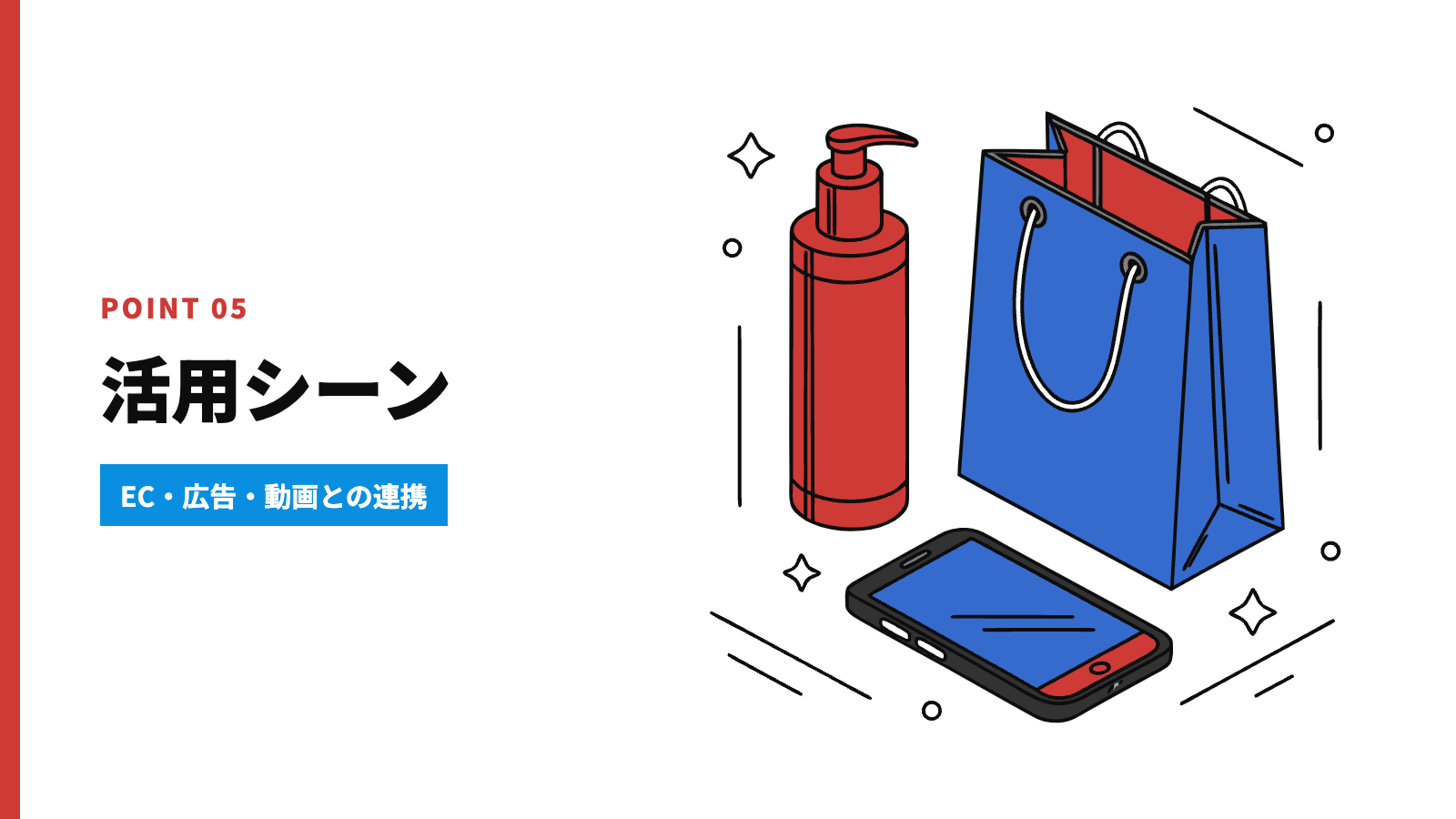
編集の自由度が高いCanvasは、いろいろな分野で力を発揮します。とくに、商品画像を扱うEC、広告やSNSのコンテンツ制作、そして動画編集との組み合わせで使いでがあります。
代表的な3つの使い方を紹介します。
ECの商品画像を合成・配置する
ネットショップでは、商品写真の出来が売上を大きく左右します。Canvasなら背景と商品を自然になじませられるので、カタログや広告素材づくりに向いています。境目や影の出方まで整えられるので、合成だと気づかれにくい画像になります。
- 商品の合成:手持ちの背景に、商品を自然に置ける
- レイアウトの提案:置く位置の候補を出してくれる
- 細部の編集:小さな部分まで調整できる
商品点数が多いときや、新商品の発売に合わせて素材をそろえたいときにも効率よく対応でき、撮影の手間を抑えながら質の高い画像を用意できます。
広告やSNSのビジュアルをすばやく差し替える
広告やSNSの運用では、投稿やクリエイティブをどれだけ早く更新できるかが成果を分けます。流行や季節のイベントに合わせて素早く内容を入れ替えられるほど、見る人の関心を集めやすく、反応や購入にもつながりやすくなります。
Canvasでは、質の高い画像をベースに、衣装や背景、小物をプロンプトで入れ替えられるので、こうした差し替え作業がぐっと楽になります。
Photoshopほど操作を覚える必要がなく、デザイナー以外のメンバーでも触れるのが魅力です。代理店やSNS運用の担当者にとっては、キャンペーンの切り替えや話題に合わせた差し替えを、その日のうちに回せるのが心強いところです。
動画生成やSpeakと組み合わせて、手の込んだ動画をつくる
同じHiggsfieldのなかに、動画生成や話すアバターをつくるSpeakもあるので、Canvasと組み合わせれば凝った映像も編集できます。しゃべる動画を先につくり、その人物の顔まわりや衣装だけをInpaintで差し替える、といった使い方が知られています。
- リップシンク動画の衣装を差し替える
- 背景とキャラクターの一貫性を保つ
- 複雑な視覚効果を加える
画像・動画・音声をまとめて扱えるので、広告映像やSNS向けの動画も、短い時間で完成度高く仕上げられます。
まとめ

商品画像の合成も、広告やSNS素材の差し替えも、Canvasなら同じ画面で片づきます。画像だけでなく動画や音声の機能とも地続きなのが、ほかの編集ツールとの違いです。直感的に操作でき、専門知識がなくても扱えるのが強みです。
さらにSpeakや動画生成と組み合わせれば、手の込んだ映像編集にも対応できます。制作コストをおさえながら、魅力的なコンテンツを効率よく仕上げられます。
スピードと柔軟さが求められる広告・マーケティングの現場で、これからさらに使われる場面が増えていきそうです。
Canvasで整えた画像をどの動画生成AIで動かすか迷ったときは、主要10モデルの特徴・料金・商用利用の条件をまとめた資料「最新の動画生成AIモデル10選」もあわせてご覧ください。
よくある質問
QHiggsfield Canvasは無料で使えますか?
Aアカウントは無料でつくれますが、2026年10月時点の料金表では無料プランに毎月のクレジットがなく、生成物には透かしが入ります。継続して編集したり、商用利用や透かしなしで書き出したりするには有料プランが必要です。
QProductとSoul Inpaintはどう使い分けますか?
A手持ちの背景に商品を自然に置きたいときはProduct、人物の衣装や髪型を変えたり写り込みを消したりしたいときはSoul Inpaintを使います。
Qプロンプトは日本語でも使えますか?
A日本語でも通ることはありますが、英語で具体的に書いたほうが意図どおりの結果になりやすい傾向があります。
QPhotoshopの代わりになりますか?
A部分的な差し替えや商品の合成をすばやく試す用途には便利ですが、文字入れや細かなレタッチ、印刷用の書き出しなどは従来の編集ソフトと組み合わせる前提で考えるのが現実的です。
最終更新日:2026年10月7日
WRITERこの記事を書いた人

AIcon Lab編集部
株式会社AI棒 AIcon事業部
生成AIに特化したAIクリエイティブプロダクション「AIcon」のメディア『AIcon Lab』の編集チーム。CM・ブランドムービー・ビデオコンテなど、生成AIを使った映像制作の現場で得た知見をもとに、動画生成AI・画像生成AIの使い方や料金、商用利用の注意点を、各社の公式情報で確かめながらわかりやすく発信しています。
RECOMMENDこの記事を読んだ方へおすすめ
 【事例つき】Higgsfield AIとは?主な機能・料金・メリットと動画のつくり方を解説写真1枚から映画のような動画をつくれると話題の「Higgsfield AI」。主な機能や料金のしくみ、メリット・デメリット、Soul IDとUGC Builderの違い、初めてでも…
 動画生成AIの商用利用ガイド|著作権の注意点と導入3ステップ・ツール比較動画生成AIを広告や映像の仕事で使うときに押さえたい基本を解説。著作権・肖像権の注意点、導入の3ステップ、Runway・Kling・Veoなど主なツールの比べ方、品質チェックのポイ…
 FLUX.1の基本操作と使い方|始め方から応用テクニック3選まで解説高精細な画像をテキストから生成できる「FLUX.1」の基本を解説。特徴や他ツールとの違い、始め方と基本操作の3ステップ、プロンプトのコツやSNS・広告での活かし方、ComfyUIや…