
画像生成AIのプロンプトの書き方入門|基本の型とChatGPTでの例文
画像生成AIのプロンプトの書き方を基本から解説。要素を積み重ねる基本の型、画質や画風を左右するキーワード、ChatGPTで会話しながら画像を仕上げる手順と、そのまま応用できる例文まで、広告やWebのビジュアルづくりに役立つ形でまとめました。
※ 記事内の料金・仕様は2026年10月7日時点の情報です。
この記事のポイント
- プロンプトは「土台(何を描くか)」に「詳しい情報(表情・服装・場所)」を積み重ねるのが基本。土台は簡単な英語で書くと伝わりやすい。
- 画質は high quality や detailed、画風は illustration や watercolor などのキーワードで調整する。画風の指定は後半に置くと効きすぎない。
- ChatGPTは日本語の会話で少しずつ直せるのが強み。商用では特定のスタジオや作家名の指定を避け、雰囲気を言葉で表す。
Index
「画像生成AIを試してみたいが、プロンプトに何を書けばいいのかわからない」「使ってはみたものの、イメージどおりの画像が出てこない」「プロンプトの例を見ても、自分の案件にどう応用すればいいのかつかめない」。こうした悩みを持つ方は少なくありません。
この記事では、画像生成のプロンプトの考え方を、はじめての方にもわかるように具体例を多めにまじえて解説します。プロンプトの基本の組み立て方から、表現の幅を広げるコツ、つまずきやすいポイントとその直し方までを順に見ていきます。
まずは基本をおさえ、そこから少しずつ実践的なテクニックへと進みます。読み終えるころには、狙ったビジュアルを自分で組み立てられるようになるはずです。
画像生成AIのプロンプトの基本|はじめてでもわかる書き方
「難しそう」「専門的な知識がないと無理なのでは」。AIでの画像生成に、そんな印象を持っている方もいるかもしれません。実際には、基本さえおさえればだれでも始められます。ここでは、プロンプトのごく基本から、実務で使えるテクニックまでを、つまずきやすい点にも触れながら紹介します。
画像生成AIのしくみと基本の考え方
画像生成AIを初めて触ると、その可能性にわくわくするものです。写真のような風景、アニメ調のキャラクター、絵本のようにやわらかなイラスト。ところが実際に試すと、思ったような画像がなかなか出てこない、という経験をする方も多いでしょう。
画像生成AIは、こちらの言葉を読み取って絵にしてくれる、頼れる相棒のような存在です。たとえば「夕暮れの海辺で、波に揺られる小さな舟」と伝えれば、頭のなかのイメージをくみ取るように、美しい風景を描き出してくれます。
ただし、ここで大事になるのが「どう伝えるか」です。人に何かを説明するときも、単語を並べるだけではうまく伝わりませんよね。AIに対しても同じで、「こんな画像がほしい」という意図を、わかりやすく伝える必要があります。この、AIへの指示文のことを「プロンプト」と呼びます。
プロンプトを難しく考える必要はありません。ふだん人に頼むときのように、具体的に、かつ自然な言葉で伝えることがポイントです。最初はシンプルな指示から始め、少しずつテクニックを足していけば十分です。
プロンプトの基本の形と大切な要素
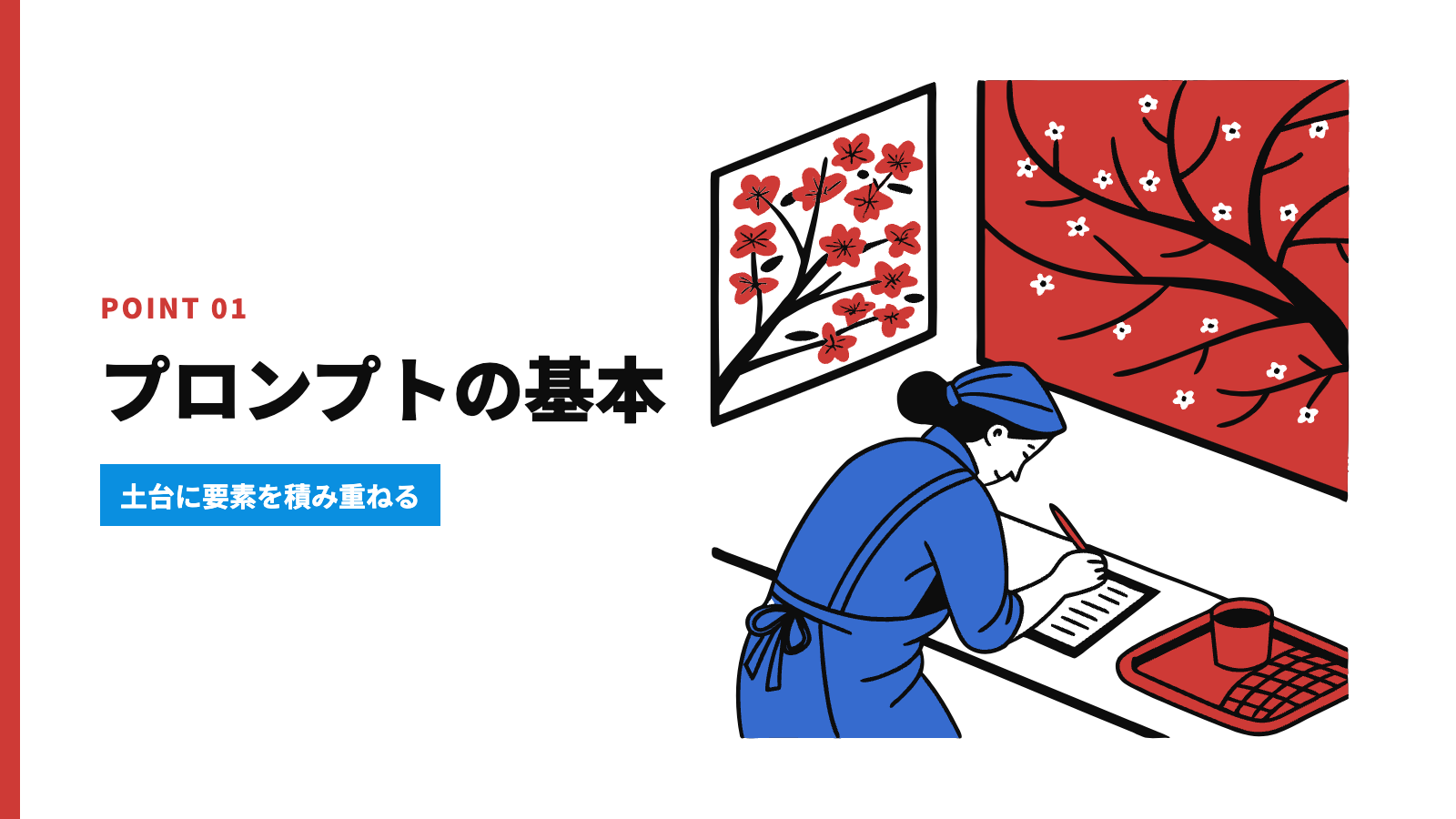
プロンプトの書き方は、料理のレシピに似ています。レシピに「材料」と「手順」があるように、プロンプトにも基本となる構成があります。
最初に決めるのは、つくりたい画像の「土台」です。たとえば女性のイラストなら、「a woman with short hair」のような基本の説明から書き始めます。これがレシピでいう「材料」です。
続いて、表情や服装、背景となる場所などの「詳しい情報」を加えます。「やわらかくほほえんで」「水色のワンピースを着て」「ひまわり畑のなかで」というイメージです。これがレシピの「手順」にあたります。
ここで1つコツがあります。多くの画像生成AIは英語の学習量が多いため、土台の部分を英語で書くと、イメージに近い画像が出やすくなります。難しい英語は必要ありません。中学で習う程度の単語で十分で、むしろシンプルなほうが伝わりやすいことも多いです。
基本の形は、たとえば次のようなものです。「a woman with short hair, light blue dress, sunflower field, soft smile, early summer」。使っているのは簡単な単語ばかりですが、これだけで初夏らしい1枚になります。
このように、プロンプトは要素を順番に積み重ねていく作業です。最初は簡単な形から始めて、少しずつ細かい指示を加えていきましょう。うまくいかなかった結果からも、次に直すべき点が見えてきます。
この組み立て方を身につければ、表現できることが一気に広がります。続いて、具体的なキーワードの使い方を見ていきます。
仕上がりを左右するよく使うキーワード
画像生成には、入れるだけで仕上がりが変わりやすいキーワードがあります。知っているかどうかで、生成される画像の質に差が出ます。
まずは画質を上げるための基本的なキーワードです。「masterpiece」(傑作)や「high quality」(高品質)といった言葉を加えると、より作り込まれた画像になりやすくなります。細部までこだわりたいときは「detailed」(細かく描き込まれた)も便利です。なお、こうした品質キーワードはStable Diffusion系のモデルでとくに効きやすく、ChatGPTのように文章で指示するタイプでは、内容を具体的に書くほうが効果的なこともあります。
画風を決めるキーワードも重要です。「photorealistic」(実写風)、「flat illustration」(フラットなイラスト風)、「oil painting」(油絵風)などを用途に応じて切り替えると、狙いに近づけやすくなります。温かみのある手描きアニメの雰囲気がほしいときは「warm hand-drawn anime style」のように、質感や色合いを言葉で説明するのがおすすめです。特定のスタジオや作家の名前を入れる指定は、商用の制作では権利の面から避けておくのが安全です。
基本の要素がそろったところで、次はこの知識を使って、ChatGPTで画像をつくってみましょう。Google系の画像生成AIを使う場合は「Nano Bananaのプロンプト集」もあわせて参考にしてください。
ChatGPTで始める画像生成プロンプトの作り方
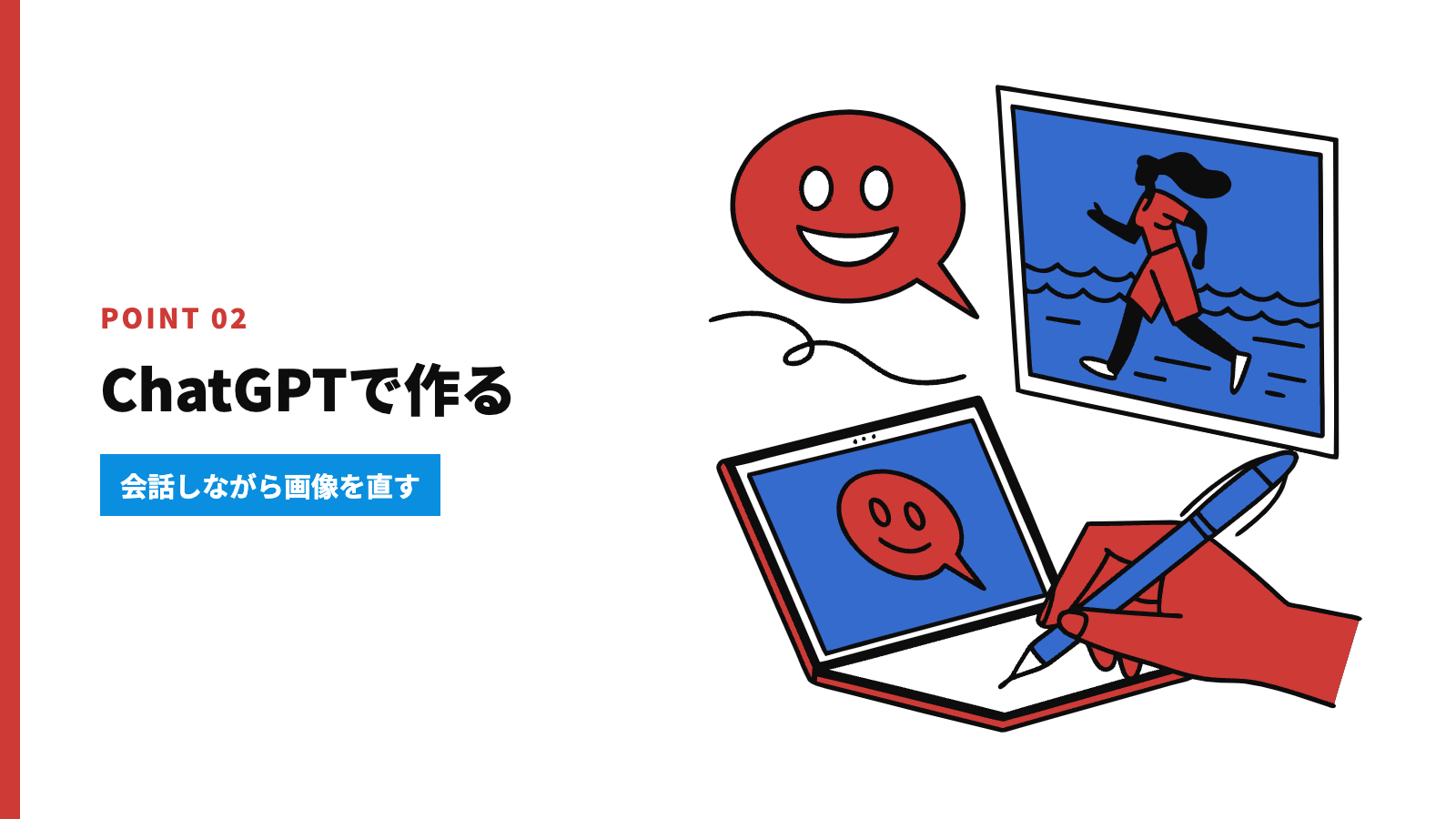
数ある画像生成ツールのなかでも、とくに扱いやすいのがChatGPTです。ふだん文章の作成や相談に使っているChatGPTで、そのまま画像もつくれます。
この章では、ChatGPTで画像をつくり始めるための基礎から、実務に役立つテクニックまでを紹介します。会話で直せるというChatGPTの強みを活かした進め方を見ていきましょう。
ChatGPTで画像をつくるときの特徴と基本
文章のAIという印象が強いかもしれませんが、ChatGPTには画像生成の機能が組み込まれていて、ふだんの言葉づかいのままでも意図をくみ取り、画像に仕上げてくれます。以前はDALL-E 3と連携するしくみでしたが、2025年3月にGPT-4oの画像生成へ切り替わり、2026年4月のChatGPT Images 2.0を経て、現在(2026年10月時点)は2026年9月に公開されたChatGPT Images 2.5が使われています。画像内の文字の描写や細かな指示への追従、何度かに分けた修正指示への対応が大きく向上しています。
ここで、代表的な画像生成AIの特徴を比べてみます。それぞれ得意なことが違うので、用途に合わせて使い分けるのがおすすめです。
AI | 特徴 | 得意なこと | 料金 | 扱いやすさ |
|---|---|---|---|---|
ChatGPT | 日本語の指示に強く、会話しながら直せる | イラスト、写真風、コンセプトアート | 無料プランでも回数制限つきで利用可。有料プランで上限が増える | ★★★★★ |
Midjourney | 芸術的な表現力が高く、独特の雰囲気を出せる | アート作品、ファンタジー系のビジュアル | 月額制 | ★★★☆☆ |
Stable Diffusion | カスタマイズ性と自由度が高い | 二次元イラスト、細かな調整が必要な作品 | 自分のPCで動かせば無料(高性能なPCが必要) | ★★☆☆☆ |
料金やプランの内容は改定されることがあるので、契約前に公式サイトで最新の内容を確認してください。
ChatGPTのよいところは、人に頼むような感覚で「全体をもう少し明るく」「ここだけ色を変えて」と注文できることです。専用の書き方が求められるツールもあるなかで、ChatGPTはふだんの日本語のままで通じます。
途中で「ここだけ直したい」と思ったときも、会話を続けながら少しずつ調整できるのが大きな利点です。いわば、アートディレクターと相談しながら絵を仕上げていくような使い方ができます。
どんな画像がつくれるのかは、SNSで公開されている作例を見るのが早道です。さまざまなクリエイターが作品とプロンプトを共有しているので、指示を考えるときのヒントになります。
一方で、注意したい点もあります。一度に生成できる枚数や1日の回数には上限があり、細かい画風の指定は英語のほうが通りやすいこともあります。ここからは、効果的な使い方を順に紹介します。
基本プロンプトの組み立て方
ChatGPTで画像をつくるとき、いちばん迷うのがプロンプトの書き方です。けれども、実はシンプルな進め方があります。コツさえつかめば、狙いどおりの画像に近づけるのはそれほど難しくありません。
まずは簡単な例から始めます。「夏の海辺のカフェでくつろぐ女性」を描きたいなら、最初は「Draw an illustration of a woman relaxing at a seaside cafe in summer」という基本の指示だけを書きます。この時点でも画像はできますが、理想の絵にはまだ遠いかもしれません。
大切なのはここからです。細かな指示を、重要なものから順に足していきます。「明るい雰囲気」「どんな服か」「何をしているか」などを加えていくと、プロンプトは自然に次のような形に育っていきます。
実際の例は次のとおりです。
「Draw an illustration of a smiling young woman with a ponytail, wearing a yellow linen shirt, holding a glass of iced lemon soda on a seaside cafe terrace, bright afternoon sunlight, turquoise sea in the background, anime style, vivid colors」
このプロンプトを要素ごとに分けると、次のようになります。
- 基本の指示:illustration of a smiling young woman(ほほえむ若い女性のイラスト)
- 特徴:with a ponytail(ポニーテール)
- 服装:wearing a yellow linen shirt(黄色いリネンのシャツ)
- 動作:holding a glass of iced lemon soda on a seaside cafe terrace(海辺のカフェのテラスで、冷たいレモンソーダのグラスを手にしている)
- 環境:bright afternoon sunlight, turquoise sea in the background(午後の明るい日差しと、背景に広がるターコイズ色の海)
- 画風:anime style(アニメ調)
- 色合い:vivid colors(はっきりとした色づかい)
要素を足すだけで、画像の印象は大きく変わります。それでも難しい英語は使っていません。シンプルな表現のほうが、かえって伝わりやすいのです。
日本語で書く場合は、たとえば次のようにまとめます。「海辺のカフェでくつろぐ若い女性をアニメ調のイラストで描いてください。ポニーテールで黄色いリネンのシャツを着ており、テラス席で冷たいレモンソーダを持っています。午後の明るい光と、奥に見えるターコイズ色の海が映える、色のはっきりした画像にしてください」
シンプルな指示を出発点に、要素を1つずつ積み上げる。これがChatGPTで画像をつくるときの基本の流れです。できあがった画像を見ながら調整していけば、着実に理想へ近づけます。
画質とスタイルを整えるコツ
狙いをしっかり書いたのに、仕上がりが粗い、タッチが想像と違う、ということはよくあります。こうしたときは、ちょっとした工夫で仕上がりを大きく変えられます。
まず、画質を上げるためのキーワードです。「highly detailed」「high resolution」「sharp focus」といった言葉を末尾に加えるだけでも、印象はぐっとよくなります。先ほどの海辺のカフェのイラストなら、最後に次のように加えてみましょう。「Draw an illustration of a smiling young woman with a ponytail, wearing a yellow linen shirt, holding a glass of iced lemon soda on a seaside cafe terrace, bright afternoon sunlight, turquoise sea in the background, anime style, vivid colors, highly detailed, high resolution, sharp focus」
画風を変えたいときは、スタイルを具体的な言葉で指定すると効果的です。水彩画のようなやわらかさがほしいなら「watercolor painting」、今風のデジタル作品に寄せたいなら「modern digital artwork」と書き添えます。温かみのある手描きアニメ風にしたいなら「warm hand-drawn anime style, soft colors」のように、特定の作品名ではなく雰囲気を表す言葉で伝えましょう。
ここで1つ注意したい点があります。画風の指定をプロンプトの冒頭に置くと、効き方が強くなりすぎることがあります。まず内容を書き、画風は後半で指定するのがおすすめです。
できあがった画像の雰囲気が少し違うと感じたら、「Please make it a little...(もう少し〜にして)」のように、気軽に追加の注文を出してみましょう。
- brighter(全体を明るく)
- more saturated(色を濃く)
- more painterly(絵画らしいタッチに)
- more lifelike(実物に近い質感に)
こうした会話ベースの微調整がきくのが、ChatGPTの大きな強みです。
続いて、そのまま応用しやすいプロンプトの例を紹介します。
ChatGPTで使えるプロンプト例
「具体的にどう書けばいいのか」という疑問に答えるため、目的別に使いやすいプロンプトをいくつか紹介します。どれも、広告やWebのビジュアルづくりで応用しやすい形にしています。
ビジネス向けの人物イラストをつくるなら、次のようなプロンプトを試してみてください。「Draw an illustration of a man in his thirties wearing a navy suit. He has short brown hair, a calm expression and a confident smile. Clean digital art style, soft studio lighting, warm tones, high quality, detailed」(ネイビーのスーツを着た30代の男性。短い茶色の髪で、落ち着いた表情と自信のある笑み。すっきりしたデジタルアート調で、スタジオのようなやわらかい照明と温かみのある色合いに)
風景をつくるなら、次の形がおすすめです。「Draw an illustration of a quiet mountain village at dusk. Wooden houses line a narrow stone path, with lanterns glowing along the way. Warm golden light, gentle pastel palette, hand-drawn storybook style」(日が暮れかけた静かな山あいの村。石畳の細い道に木造の家が並び、道ぞいに灯りがともっている。金色の温かな光とやさしいパステル調で、手描きの絵本のようなタッチに)
これらの例はそのまま使うより、目的に合わせて書き換えて使うのがおすすめです。「soft studio lighting」を「dramatic lighting」にすれば雰囲気は一変しますし、「digital art」を「watercolor painting」に置き換えれば、まったく別の味わいになります。
プロンプトは、AIとやりとりするための道具です。試しては直す、をくり返しながら、自分なりの「定番プロンプト」をストックしていきましょう。より細かく画質や画風を作り込みたい場合は、FLUX.1の基本操作やNano Bananaなど、ほかの画像生成AIを使い分けるのも手です。いずれも後継のFLUX.2やNano Banana Proが登場しているので、使うときは最新版もあわせて確認してください。
できあがった画像を広告や販促物に使う際の注意点は「動画生成AIの商用利用」で、つくった画像を動画にする方法は「ローカル動画生成AIの始め方」で紹介しています。画像から動画づくりまで視野に入れるなら、主要モデルの特徴・料金・商用条件をまとめた資料「最新の動画生成AIモデル10選」もあわせてご覧ください。
よくある質問
Qプロンプトは日本語と英語のどちらで書くべきですか?
AChatGPTのように日本語の理解力が高いツールなら日本語でも十分です。Stable Diffusion系など英語中心のモデルでは、土台や画風の指定を英語で書くほうが意図どおりに出やすい傾向があります。
QChatGPTの画像生成は無料で使えますか?
A無料プランでも回数制限つきで画像を生成できます。最新のChatGPT Images 2.5も全プランに展開されていますが、有料プランにすると生成できる回数の上限が増えます。制限の内容は変わることがあるので、公式の案内を確認してください(2026年10月時点)。
Q「〇〇風」のように作家やスタジオ名を指定してもよいですか?
A個人で試す範囲を超えて商用で使う場合は、特定の作家やスタジオ名の指定は避けるのが安全です。「温かみのある手描きアニメ風」のように、雰囲気や質感を言葉で説明する方法がおすすめです。
Q思いどおりの画像が出ないときはどうすればいいですか?
Aまず基本の指示だけで生成し、表情・服装・動作・環境・画風の順に要素を足していきます。ChatGPTなら「もっと明るく」のように会話で微調整できるので、一度に完璧を狙わず少しずつ直すのが近道です。
最終更新日:2026年10月7日
WRITERこの記事を書いた人

AIcon Lab編集部
株式会社AI棒 AIcon事業部
生成AIに特化したAIクリエイティブプロダクション「AIcon」のメディア『AIcon Lab』の編集チーム。CM・ブランドムービー・ビデオコンテなど、生成AIを使った映像制作の現場で得た知見をもとに、動画生成AI・画像生成AIの使い方や料金、商用利用の注意点を、各社の公式情報で確かめながらわかりやすく発信しています。
RECOMMENDこの記事を読んだ方へおすすめ
 【事例つき】Higgsfield AIとは?主な機能・料金・メリットと動画のつくり方を解説写真1枚から映画のような動画をつくれると話題の「Higgsfield AI」。主な機能や料金のしくみ、メリット・デメリット、Soul IDとUGC Builderの違い、初めてでも…
 動画生成AIの商用利用ガイド|著作権の注意点と導入3ステップ・ツール比較動画生成AIを広告や映像の仕事で使うときに押さえたい基本を解説。著作権・肖像権の注意点、導入の3ステップ、Runway・Kling・Veoなど主なツールの比べ方、品質チェックのポイ…
 FLUX.1の基本操作と使い方|始め方から応用テクニック3選まで解説高精細な画像をテキストから生成できる「FLUX.1」の基本を解説。特徴や他ツールとの違い、始め方と基本操作の3ステップ、プロンプトのコツやSNS・広告での活かし方、ComfyUIや…