
Nano Bananaとは?できること・料金・注意点と広告制作での活用例
Nano Banana(Gemini 2.5 Flash Image)は、Googleの画像生成・編集AIです。後継のPro・2・2.1を含むシリーズの現状、4つの特徴と使い方、料金の考え方、透かしなどの注意点、広告・販促制作での活用例をまとめました。
※ 記事内の料金・仕様は2026年10月7日時点の情報です。
この記事のポイント
- Nano BananaはGoogleの画像生成・編集モデル「Gemini 2.5 Flash Image」の愛称。文章で頼むだけで背景の差し替えや合成ができ、現在は後継のNano Banana Pro/2/2 Lite/2.1(2026年10月公開)までシリーズが広がっている。
- 個人はGeminiアプリの無料プランで試せる。開発者向けAPIの画像モデルには無料枠がなく従量課金で、単価はモデルと解像度によって変わる(2.1は1K画像1枚あたり約0.034ドル)。
- 広告・販促では、商品の背景違いや同じキャラクターでの複数カットづくりに向く。権利の確認、機密情報の扱い、透かしの有無は事前にチェックする。
Index
2025年8月、Googleが公開した画像生成・編集モデル「Gemini 2.5 Flash Image」は、開発中のコードネーム「Nano Banana(ナノバナナ)」の名前で一気に知られるようになりました。ふだんの言葉で頼むだけで、人物の表情を変えたり、背景を入れ替えたり、複数の写真をまとめて1枚に仕上げたりできるのが特長です。
業務で使う場合は、使った分だけ支払う従量課金のAPIも用意されており、小さな検証から本格的な運用まで規模に合わせて導入できます。
この記事では、Nano Bananaでできること、料金の考え方、安全に使うための注意点、そして広告やクリエイティブ制作での使いどころを、AI映像制作の現場目線で整理します。
Nano Banana(Gemini 2.5 Flash Image)とは
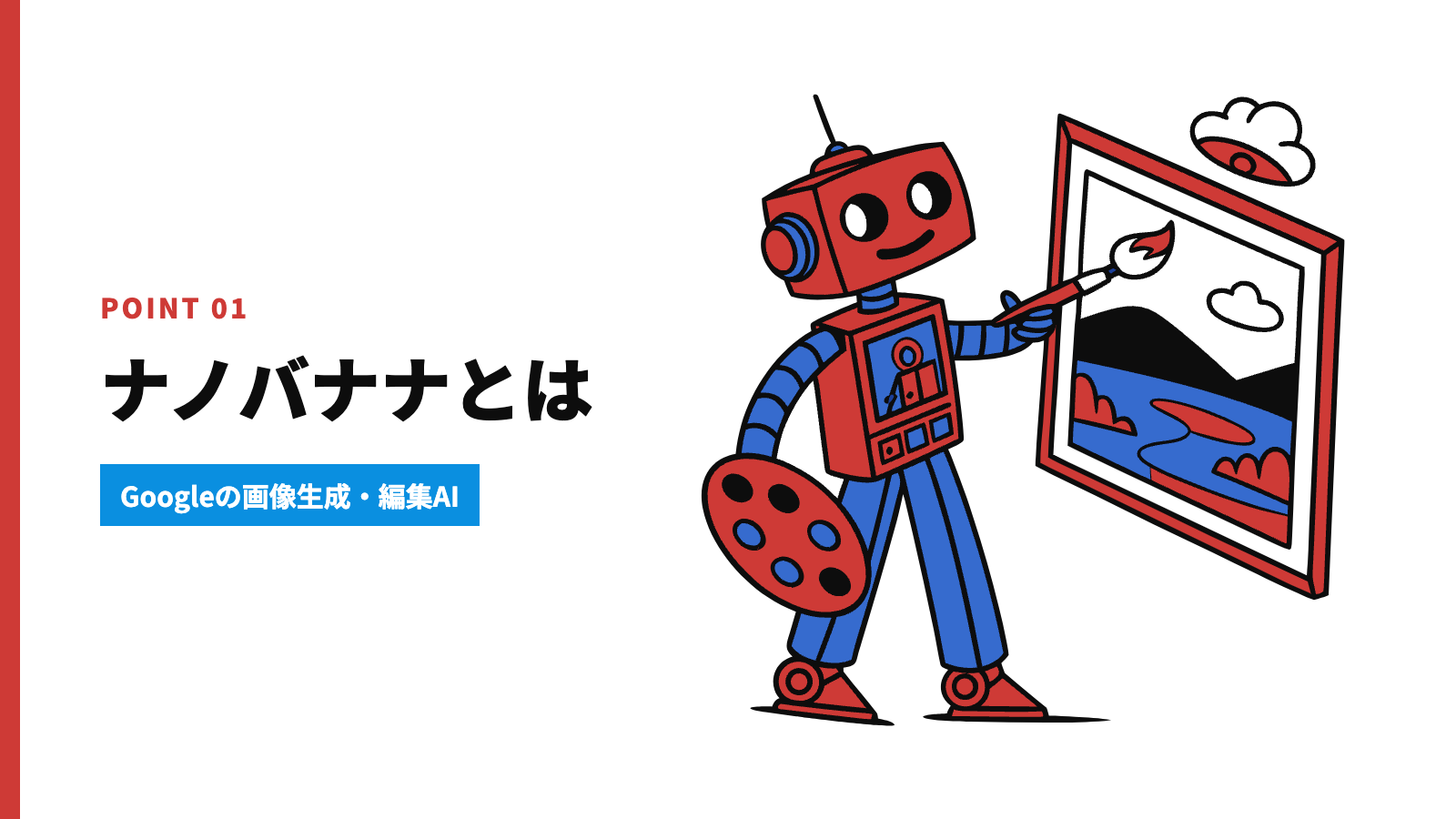
2025年8月にGoogleが送り出した、画像をつくることと手直しすることの両方をこなすAIモデルがNano Bananaです。正式名はGemini 2.5 Flash Imageですが、公開前にテストされていたときの呼び名がそのまま定着しました。その後、2025年11月に上位版の「Nano Banana Pro」(Gemini 3 Pro Image)、2026年2月に後継の「Nano Banana 2」(Gemini 3.1 Flash Image)、6月に低価格版の「Nano Banana 2 Lite」が登場し、2026年10月6日には「Nano Banana 2.1」が一般提供されました。いまではシリーズ全体の呼び名として使われています。
初代のGemini 2.5 Flash Imageは、APIでは旧世代のモデルという扱いになり、早ければ2027年3月15日に提供終了と案内されています。これから使い始めるなら、後継のモデルを選ぶのが基本です。この記事で紹介する特徴や使い方は、後継のモデルにもほぼそのまま当てはまります。
いちばんの特長は、文章で指示するだけで、イメージどおりの画像をつくれることです。写真の手直しや合成も、画像編集ソフトの操作を覚えなくても進められます。
主な機能をまとめると、次のようになります。
機能 | できること | 使いどころ |
|---|---|---|
画像生成 | テキストから新しい画像をつくる | イラスト、デザイン案の制作 |
画像編集 | 手持ちの画像を直す・加工する | 写真のレタッチ、合成 |
スタイル変換 | 画風や表現のタッチを変える | アート表現、トーンの統一 |
キャラクターの一貫性 | 同じ人物の見た目をそろえる | シリーズもののビジュアル |
物理的な理解 | 影や光を自然に描く | リアルな商品・空間の表現 |
キャラクターの見た目はそのままに背景だけを差し替えたり、複数の写真を1枚に溶け込ませたりといった作業も、文章による細かな指示で調整できます。
使える場所は目的によって分かれています。開発者はGemini APIとGoogle AI Studio、企業はGemini Enterprise Agent Platform(旧Vertex AI)、個人はGeminiアプリから利用するのが基本です。
それまでのモデルと比べると、画質、指示の理解力、表現の幅がいずれも大きく伸びました。制作をサポートするツールとして、広告やデザインをはじめ幅広い分野で使われ始めています。
Nano Bananaの主な特徴4つ
Nano Bananaには、これまでの画像生成AIが苦手としていた点を補う機能が4つあります。人物の見た目をそろえ続ける力から、光や影の自然な描写まで、従来のモデルより一段上の性能を備えています。
専門的な知識がなくても、ふだんの言葉での編集や、複数の画像の自然な合成ができるのも魅力です。制作のスピードと質を引き上げる4つの特徴を、順に見ていきます。
キャラクターの見た目をそろえ続けられる
同じ人物やマスコットを別の場面に登場させても、外見がぶれにくいのが大きな強みです。最初に描いた特徴をモデルが覚えておき、構図が変わっても同じ見た目で描き分けてくれます。
たとえば宇宙服を着た猫を描いたあとに「月面で遊んでいるところ」を頼むと、最初の猫がそのまま登場します。見た目の維持率は他社モデルを大きく上回ると紹介されることもあり、一貫性の高さはNano Bananaが注目された理由のひとつです。
- 絵本や物語のイラスト
- 商品PRキャラクターの展開
- 衣装違いのデザイン案づくり
- ビジュアル企画の比較検討
公開当初は、Google AI Studioに用意されたデモアプリで、写真を読み込むだけですぐに試せました(デモの名前や構成は変わっていることがあります)。服装や場所を変えても人物の印象が崩れないので、デザイン案を並べる作業がぐっと速くなります。
広告のキービジュアルやシリーズものの制作など、見た目の統一が欠かせない仕事で、作業時間を大きく減らせる技術です。
ふだんの言葉で画像を編集できる
編集ソフトの用語を知らなくても、話しかけるような言葉で狙いどおりに加工できます。Nano Bananaが意図をくみ取り、必要な処理を自動で行ってくれます。
画像全体を理解したうえで処理するため、編集する範囲を自分で選ぶ必要もありません。少しややこしい頼み方でも、違和感の少ない仕上がりになりやすいのが特長です。
加工の種類 | 指示の例 |
|---|---|
位置を動かす | 人物を画面の左端へ寄せる |
物を足す | 帽子をかぶせる |
環境を変える | 夜の街並みにする |
色を変える | 服を赤にする |
明るさを調整する | 朝日を強くする |
不要なものを消す | 服のしわを取る |
公開当初にAI Studioで紹介された「Character Consistency Demo」というテンプレートでは、写真と編集したい内容を入れるだけで、その場で処理が進みます。やり直しの回数が減るので、完成までの時間も短くなります。
現実世界のしくみをふまえて描ける
物理的なルールや光のふるまいを理解したうえで、リアルな画像を生み出せるのも強みです。単に見た目を変換するのではなく、現実の仕組みに沿った描写をしてくれます。
影を加えるときも、周りの環境から光の向きを読み取り、濃さや形を合わせて描き込めます。以前なら手作業で調整していたような処理が、短い指示で済むようになります。
機能 | 使いどころ |
|---|---|
影を自動で描く | 建築パースの作成 |
光源を推定する | 商品写真の修正 |
手描きの図を読み取る | アイデアの具体化 |
図形の問題を解く | 学習教材の作成 |
同じく公開当初の「Native world knowledge」というテンプレートでは、ラフなスケッチから完成イメージを起こせます。崩れた手書き文字や図形も読み取り、数式を添えて答えを示すこともできます。
図解資料づくりや、建築・空間デザインの初期検討など、イメージを早く共有したい場面で役に立ちます。
複数の画像を合わせて新しいビジュアルをつくれる
いくつもの写真や素材を1枚にまとめ、統一感のある画像に仕上げる機能も備えています。構図や質感をモデルが読み取るため、合成した跡が目立ちにくくなります。
撮った写真を有名な画家のタッチで描き直したり、見慣れた風景に架空の物体を置いたりといった使い方がよく見られます。素材を切り貼りしただけのような不自然さが出にくく、ひとつの場面として自然になじみます。
合成の種類 | 使い方の例 |
|---|---|
画風の変換 | ペットの写真を絵画のタッチに |
要素の融合 | 商品を風景の中に置く |
人物の合成 | モデルを別の背景に立たせる |
架空の物を追加 | 空を飛ぶ乗り物を描き入れる |
公開当初の「Multi-image fusion」というデモでは、素材を2つ選んで置き場所を決めるだけで合成が終わりました。後継のNano Banana 2.1では、最大14枚の参照画像(人物は4人、物は10点まで)を組み合わせられます。構図やバランスは自動で整えられるので、デザインに慣れていない人でも扱えます。
広告バナーやSNSの投稿画像、商品ページの素材を短時間でそろえられるため、制作チームの負担を減らし、アイデアをすばやく形にする実務的な機能といえます。
Nano Bananaの基本的な使い方
AI Studioを開けば、Nano Bananaでの生成や編集は数ステップで始められます。プログラミングの知識は必要なく、だれでも扱える操作になっています。
Googleアカウントがあれば、本格的な画像編集をすぐに体験できます。写真と文章を入れるだけで、思い描いたイメージに近い結果が返ってきます。
ステップ | やること | ポイント |
|---|---|---|
1. サービスを開く | Google AI Studioにアクセスする | Googleアカウントでログイン |
2. モデルを選ぶ | Nano Banana系の画像モデルを指定する | 画面上の名前は時期によって変わる |
3. 素材を用意する | 写真をアップロードする | 編集したい画像を準備 |
4. 指示を書く | 変えたい内容を文章で入力する | 「空を夕焼けにして」など |
5. 少しずつ直す | 追加の修正を重ねる | 細かい部分まで詰めていく |
AI Studioで画像モデルを使える範囲(無料で試せるか、課金の設定が必要か)は時期によって変わるため、画面の案内を確認してください。手軽に試すだけなら、Geminiアプリから始めるのも手です。
一度で完璧を狙うより、少しずつ手を加えていくほうがうまくいきます。先に背景を変え、そのあとで人物の服装を整えるというように、順番に処理すると精度が上がります。
環境ごとの手順はNano Bananaの使い方で詳しく紹介しています。直感的な操作で本格的な編集ができるので、慣れていない人でも完成度の高い画像を目指せます。
Nano Bananaの利用料金
Nano Bananaは、個人であればGeminiアプリの無料プランから試せます(回数などの上限あり)。一方、開発者向けのGemini APIでは、2026年10月時点で画像モデルに無料枠がなく、使った量に応じて支払う従量課金が基本です。まずは無料の範囲で、操作感や仕上がりを確かめてみるとよいでしょう。
APIで自社のシステムに組み込む場合や、企業の業務で使う場合は、生成した枚数などに応じて料金がかかります。発表当初は、Google Cloudを初めて使う人に向けて300ドル分の無料クレジット(90日間)が案内されており、計算上は7,000枚台の画像を生成できる規模でした。
2026年10月時点のGemini APIの料金ページでは、モデルごとの1枚あたりの目安は次のとおりです(標準料金。まとめて処理するBatchではおよそ半額)。
利用のかたち | 料金の目安 | 補足 |
|---|---|---|
個人利用(Geminiアプリ) | 無料プランあり | 回数に上限がある。Google AI Plus以上の有料プランではNano Banana Proでのつくり直しなども使える |
API:Nano Banana 2.1 | 1K約0.034ドル、2K約0.050ドル、4K約0.113ドル | 2026年10月時点の主力モデル |
API:Nano Banana 2 Lite | 1K約0.034ドル | 出力は1Kのみ。大量生成向け |
API:Nano Banana Pro | 1K・2K約0.134ドル、4K約0.24ドル | 文字や複雑な構図に強い上位版 |
API:Nano Banana(Gemini 2.5 Flash Image) | 1枚あたり約0.039ドル | 旧世代。早ければ2027年3月に提供終了予定 |
Google Cloudの新規ユーザー | 300ドル分の無料クレジット(90日間) | 発表時点の案内。条件は変わることがある |
料金は改定されることがあるので、契約前に公式サイトで最新の内容を確認してください。ドル建てのため、日本円での負担は為替によっても変わります。
業務で使う場合は、Googleが公開している1枚あたりの単価が判断の基準になります。後継のNano Banana 2.1は、ひとつ前のNano Banana 2(1K約0.067ドル)からおよそ半額になりました。初めてGoogle Cloudを使うなら、無料トライアルのクレジットで機能の検証や開発を進めるのがおすすめです。
トライアルが終わったあとの無料枠や単価は見直されることがあるため、使い始める前にGoogle Cloudのコンソールや公式ドキュメントで確認しておきましょう。
Nano Bananaを使うときの注意点5つ
便利なツールほど、正しい運用が欠かせません。権利の確認から情報の管理まで、安全に使うために押さえておきたいことをまとめました。
生成される画像の偏りや、無料で使う場合の制限など、事前に知っておきたい制約もあります。基本をおさえておけば、法的なリスクを避けながら効果的に活用できます。
以下の5点を順に確認していきます。
著作権や肖像権を侵害していないか確認する
生成した画像を使う前に、他人の権利を侵していないかを確かめることが大切です。AIは大量のデータから学習しているため、既存の作品に似た画像が出てくることがあります。
たまたま似てしまった場合でも、権利侵害と判断されれば法的なトラブルになりかねません。広告に使う前やネットで公開する前には、人の目でしっかりチェックしましょう。
- 実在の人物に似ていないか
- アニメや映画の作品と共通点がないか
- 企業のロゴや商標と重なっていないか
- 不適切な表現が含まれていないか
- 差別的な要素がないか
生成された画像には「SynthID」という目に見えない電子透かしが埋め込まれます。AIでつくったことを示す情報が残るため、完全に手づくりのオリジナル作品とは扱いが異なる点も理解しておきましょう。
商用での扱いについては、動画生成AIの商用利用の考え方も参考になります。事前のチェックを習慣にしておけば、思わぬ問題を防げます。
指示は具体的に書き、あいまいさをなくす
詳しい説明を含めた指示を書くほど、期待に近い画像を効率よく得られます。Nano Bananaは、情報がはっきりしているほど利用者のイメージを正確に再現します。
あいまいな頼み方をすると解釈がずれ、何度も直すことになりがちです。時間、場所、対象、状況をはっきり伝えると、少ない回数で狙いどおりの画像に近づきます。
あいまいな指示 | 具体的な指示 |
|---|---|
美しい景色 | 秋の夕暮れ、紅葉に染まった山と湖 |
かっこいい服 | 黒い革のライダースジャケットとジーンズ |
にぎやかな雰囲気 | バースデーケーキの前で笑い合う家族 |
古い建物 | ツタがからまるレンガ造りの洋館 |
まずは基本的な要素だけで書き、少しずつ細部を足していく方法が効果的です。繰り返すうちに、AIに伝わりやすい書き方が身についていきます。
具体的な書き方はNano Bananaのプロンプトや画像生成AIのプロンプトの書き方でも紹介しています。Googleの公式ガイドとあわせて参考にすると、作業時間をさらに短くできます。
個人情報や機密情報の入力に気をつける
プライバシーにかかわる内容や、社外秘のデータの扱いには十分注意が必要です。とくに無料で使う場合、送った内容がサービス改善のために使われることがあります。
身分証や住所、社内資料などを画像として読み込ませるのは避けましょう。入力したデータと生成物の扱いは、無料版か有料のAPIかによって規約上の条件が異なります。業務で使う前に、利用する環境の規約を確認しておくことが大切です。
- 身分証や免許証の画像
- 住所や勤務先の詳しい情報
- 社内の資料
- 発表前の製品の情報
- 第三者の顔が写った写真
本人の許可なく他人の写真を加工すると、プライバシーの問題につながります。最新の規約の内容を把握しておくことが、安全に使うための前提です。
公開してよい素材だけを使い、重要な情報は別の手段で管理すれば、リスクを抑えられます。
生成画像には傾向や偏りが出ることがある
学習データの影響で、生成される画像に一定の偏りが出ることがあります。Nano Bananaも例外ではないため、出力された結果には注意を払いましょう。
人物の見た目や年齢、体型などが似通いやすい傾向が指摘されています。多様な人物を描きたいときは、プロンプトで特徴の幅をはっきり指定することが大切です。
要素 | 出やすい傾向 | 対策 |
|---|---|---|
人物の見た目 | 特定の特徴に寄りやすい | 多様な属性を書き込む |
年齢 | 若い世代が中心になりがち | 年齢層を具体的に指定する |
体型 | 細身が多い | さまざまな体型を指定する |
表情 | 笑顔が多い | 感情の種類を明記する |
服装 | 西洋風が中心になりがち | 文化圏を詳しく説明する |
完全に中立な出力は期待できないため、結果の確認は欠かせません。広告など重要な用途に使う前には、意図しない偏見が入っていないかを見直しましょう。
こうした限界を理解したうえで指示を工夫すれば、バランスのとれたビジュアルに仕上げられます。
アプリで生成した画像には透かしが入ることがある
Geminiアプリなどの画面から生成した画像には、目に見える透かしが入る場合があります。2026年8月からは、Geminiアプリの設定(メディアの透かし)で目に見える透かしをオフにできるようになったと報じられています(インドなど一部の国を除く)。API経由で受け取った画像には、目に見える透かしは入りません。どの方法でも、目に見えないSynthIDやC2PAの来歴情報は残ります。
個人の練習や検証であれば問題ありませんが、広告などの商用利用ではさまたげになります。透かしのない画像が業務で必要なら、アプリの設定を確認するか、APIなど有料の利用形態を検討しましょう。透かしの扱いは国や利用環境によっても異なるため、最新の条件を確認しておくと安心です。
項目 | 無料での利用 | API(有料) |
|---|---|---|
目に見える透かし | 入る場合がある(設定でオフにできる場合あり) | なし |
生成の回数 | 上限あり | 使った分だけ課金 |
画質・サイズ | 上限がある | 1K〜4Kなど、モデルに応じて選べる |
料金 | 無料 | モデルと解像度に応じた従量課金 |
向いている用途 | 個人での試用 | 業務での活用 |
短い時間に大量の生成を行うと、一時的に利用が制限されることもあります。業務で使うかどうかは、最新の規約を確認したうえで判断しましょう。
無料の範囲でも主な機能は体験できるので、本格導入の前の検証には十分です。
Nano Bananaの活用例
ここからは、実務での使い方を5つの切り口で紹介します。広告・マーケティングから個人の制作まで、さまざまな分野で生産性を高めている例を集めました。
商品画像のバリエーションづくり、キャラクターデザイン、手描きアイデアの清書など、使える場面は多岐にわたります。具体的な使い方を知っておくと、自社のどの業務に取り入れられるかがイメージしやすくなります。
写真をフィギュア風に変える遊び心のある使い方は、Nano Bananaでフィギュア画像をつくる方法で紹介しています。
広告・販促のクリエイティブ制作を効率化する
企業の制作業務では、時間とコストを大きく減らす使い方が広がっています。Nano Bananaを使えば、外部に頼まなくても社内でさまざまなビジュアルをつくれます。
商品を一度撮影しておけば、背景や色を変えたバリエーションをすぐにつくれます。撮り直しをしなくても、季節に合わせた販促素材や、テスト用の複数案を短い時間で用意できます。
用途 | 使い方 |
|---|---|
EC向けの素材 | 商品の背景違い・色違いをまとめてつくる |
広告制作 | 複数のパターンをすぐに用意する |
社内資料 | 説明図やイメージ画像を内製する |
SNS運用 | 毎日の投稿画像をつくる |
ブランド展開 | マスコットをいろいろな場面に登場させる |
広告の現場では、ラフ案から完成形まで統一感のあるビジュアルをそろえる用途で使われています。動画制作でも、絵コンテの段階で小道具の差し替えや季節の変更を試すときに役立ちます。
デザインチームの負担を減らし、制作のスピードを上げられるため、競争力を高める技術といえます。
キャラクターの服装・髪型・ポーズを変える
人物の見た目を部分的に変えながら、その人らしさを保った編集ができます。顔の特徴を覚えたまま、指定した部分だけを自然に変えてくれます。
文章で伝えれば、髪型や衣装、体の向きまで自由に調整できます。漫画やアニメの制作では、表情の差分をすぐにそろえられるため、作業時間を大きく短縮できます。
変えられる要素 | 使いどころ |
|---|---|
衣装 | 季節ごとのコーディネート提案 |
髪型 | ヘアカタログの制作 |
表情 | 感情表現の差分づくり |
ポーズ | アクションシーンの検討 |
アクセサリー | 小物の試着イメージ |
AI Studioで公開されている編集用や一貫性デモ用のテンプレートを使えば、だれでも手軽に試せます。立ち絵1枚からいろいろなポーズや表情を起こせるので、イラスト制作の負担がかなり軽くなります。
AIモデルやアバターの制作、広告素材の展開など、幅広い分野で効率を上げられる技術です。
写り込みを消したり、足りない部分を補ったりする
じゃまな物を消したり、欠けた部分を描き足したりする作業も、言葉で頼むだけで進められます。画像全体の構造を読み取ったうえで、違和感の少ない修正を加えてくれます。
観光地で撮った写真に入り込んだ人や電柱も、短い指示で取り除けます。傷のついた商品写真や、食べかけの料理の写真も、元の姿に近い状態に戻せるので、撮り直しの手間を減らせます。
処理 | 使いどころ |
|---|---|
人を消す | 風景写真をすっきりさせる |
電線を消す | 建物の写真を見栄えよくする |
ゴミを消す | 商品カタログの制作 |
傷を直す | 古い写真の修復 |
欠けた部分を戻す | 試食品などを完全な形で見せる |
「Prompt-based Image Editing」のテンプレートなら、直したい範囲と内容を伝えるだけで作業が終わります。画像加工ソフトの使い方を覚えていなくても、仕上がりのよい画像を得られます。
広報資料や販促物の制作で、撮影時のミスを補ってくれる心強い道具です。
写真やイラストを別のスタイルに描き直す
元の画像の構図を残したまま、さまざまな画風に変えることもできます。被写体の配置を理解したうえで、指定したタッチで描き直してくれます。
実写からアニメ調へ、油絵から線画へと、幅広い表現に切り替えられます。ペットの写真を印象派の絵のようにしたり、風景を漫画の背景のように仕上げたりと、表現の幅が大きく広がります。
変換するスタイル | 使いどころ |
|---|---|
油絵風 | アート作品の制作 |
アニメ調 | キャラクター化 |
線画風 | 塗り絵素材の制作 |
水彩画風 | やわらかいイラスト表現 |
モノクロ写真 | レトロな雰囲気づくり |
単にフィルターをかけるのとは違い、質感や奥行きまで考えた変換が行われます。外部の画像サービス(MyEditなど)と併用すると、テンプレートの選択肢をさらに増やせます。
SNSのアイコンや自作グッズ用の素材など、表現の幅を広げたいときに役立つ機能です。
手描きのアイデアから画像をつくる
走り書きのメモや下絵から、きちんと仕上がった絵を起こすこともできます。下書きの意図をくみ取って、しっかりした絵に仕上げてくれます。
絵が得意でなくても、ざっくりした配置のメモから整った完成イメージを得られます。手描きの図形問題を読み取り、数式を添えて答えを出すこともできるため、教育の分野でも活用が広がっています。
入力するもの | 得られるもの |
|---|---|
ラフスケッチ | 完成したイラスト |
構図のメモ | 細部まで描き込んだ画像 |
アイデアの図 | 資料に使えるビジュアル |
図形の問題 | 答えと数式 |
概念図 | プレゼン用の素材 |
同じく世界知識を活かすテンプレートでは、線がゆがんでいたり描き込みが粗かったりしても、内容をきちんと読み取ります。仕上がりの雰囲気を文章で伝えれば、水彩風や油絵風など自由に調整できます。
企画段階のアイデアを形にし、学習の支援から業務資料づくりまで、幅広く役立つツールです。
まとめ
Nano Bananaは、専門的な技術がなくても扱える画像生成・編集AIです。日本語のふだんの言葉で指示するだけで、完成度の高いビジュアルを短時間でつくれます。
個人なら無料の範囲で主な機能を試せ、企業は使った分だけ支払う形で導入しやすくなっています。権利への配慮や、具体的な指示を書くといった基本を守れば、安心して業務に取り入れられます。
広告・販促素材のバリエーションづくりから、キャラクターデザインの検討まで、さまざまな場面で力を発揮するツールです。まずはGeminiアプリやGoogle AI Studioで、テキストだけで画像をつくる感覚を試してみてください。
生成AIを広告や映像の制作にどう活かすかを具体的に知りたい方は、業種別の実例をまとめた資料AI動画のビジネス活用事例20もあわせてご覧ください。
よくある質問
QNano Bananaは無料で使えますか?
AGeminiアプリの無料プランから、回数などの上限つきで試せます。開発者向けのGemini APIでは画像モデルに無料枠がなく(2026年10月時点)、業務で大量に使う場合は従量課金のAPIなど有料の利用形態を検討します。
QNano Bananaでつくった画像は広告に使えますか?
AGoogleの規約の範囲で商用利用できますが、実在の人物や既存のキャラクター、他社のロゴに似ていないかは別途確認が必要です。生成画像には目に見えない電子透かし「SynthID」が埋め込まれ、目に見える透かしを設定でオフにしてもSynthIDは残ります。
QNano Banana Pro・Nano Banana 2・Nano Banana 2.1とは何が違いますか?
Aいずれも初代(Gemini 2.5 Flash Image)のあとに登場したモデルです。Proは文字や複雑な構図に強い上位版、2と2.1は速さと価格のバランスを重視した主力版で、2026年10月時点ではNano Banana 2.1が中心です。最大4Kでの出力に対応し、料金は解像度ごとに異なります。
Q日本語の指示でも使えますか?
A日本語のふだんの言葉で指示できます。質感やカメラの設定など細かい指定は、英語のほうが意図どおりに出やすいこともあるので、結果を見ながら使い分けるとよいでしょう。
最終更新日:2026年10月7日
WRITERこの記事を書いた人

AIcon Lab編集部
株式会社AI棒 AIcon事業部
生成AIに特化したAIクリエイティブプロダクション「AIcon」のメディア『AIcon Lab』の編集チーム。CM・ブランドムービー・ビデオコンテなど、生成AIを使った映像制作の現場で得た知見をもとに、動画生成AI・画像生成AIの使い方や料金、商用利用の注意点を、各社の公式情報で確かめながらわかりやすく発信しています。
RECOMMENDこの記事を読んだ方へおすすめ
 【事例つき】Higgsfield AIとは?主な機能・料金・メリットと動画のつくり方を解説写真1枚から映画のような動画をつくれると話題の「Higgsfield AI」。主な機能や料金のしくみ、メリット・デメリット、Soul IDとUGC Builderの違い、初めてでも…
 動画生成AIの商用利用ガイド|著作権の注意点と導入3ステップ・ツール比較動画生成AIを広告や映像の仕事で使うときに押さえたい基本を解説。著作権・肖像権の注意点、導入の3ステップ、Runway・Kling・Veoなど主なツールの比べ方、品質チェックのポイ…
 FLUX.1の基本操作と使い方|始め方から応用テクニック3選まで解説高精細な画像をテキストから生成できる「FLUX.1」の基本を解説。特徴や他ツールとの違い、始め方と基本操作の3ステップ、プロンプトのコツやSNS・広告での活かし方、ComfyUIや…