
Nano Bananaでフィギュア画像をつくる方法|手順とプロンプト例
Nano Bananaで写真やイラストをフィギュア風の画像にする方法を解説します。Google AI Studioでの3ステップの手順、向いている素材、仕上がりを上げるポイント、そのまま使えるプロンプト例と書き方のコツをまとめました。
※ 記事内の料金・仕様は2026年10月7日時点の情報です。
この記事のポイント
- Google AI Studioでモデルを選び、画像と指示文を入れて生成・保存する3ステップで、写真やイラストをフィギュア風の画像にできる。
- 仕上がりは素材で決まる。明るく高画質で背景がシンプルな画像を選び、複雑な絵は線画にしてから使うと造形が整いやすい。
- パッケージや台座、飾る場所までプロンプトに書くと商品写真のような画になる。他人の写真や既存キャラクターを仕事で使うときは権利に注意する。
Index
手持ちの写真やイラストを、棚に飾られた立体フィギュアのような画像に変えられる。そんな使い方で一気に広まったのが、Googleの画像生成AI「Nano Banana(ナノバナナ)」です。現在は上位版のNano Banana Proや、2026年10月に一般提供されたNano Banana 2.1などの後継モデルも使え、GeminiアプリやGoogle AI Studioから数分で本格的な仕上がりを確認できます。
画像を読み込んで指示文を入れるだけで、店頭に並ぶ商品のような立体感のあるフィギュア画像ができあがります。
素材は人物写真、アニメ調のイラスト、風景、手描きのスケッチまで幅広く使えます。プロンプトの書き方を変えれば、ちびキャラ風のデフォルメから精密なスケールフィギュア風まで、表現を自在に切り替えられます。
この記事では、フィギュア画像をつくる基本の手順から、狙いどおりに仕上げるためのプロンプトの書き方までを解説します。SNSキャンペーンや販促ビジュアルなど、仕事で使うときの注意点もあわせて紹介します。
- 写真やイラストは、3ステップでさっとフィギュア風に変えられる
- うまくいくコツは、高画質でシンプルな素材と線画の活用、そして何度か生成して選ぶこと
- 箱や台座、飾る場所まで決められるプロンプト例も紹介
【3ステップ】写真をフィギュア風に変える手順
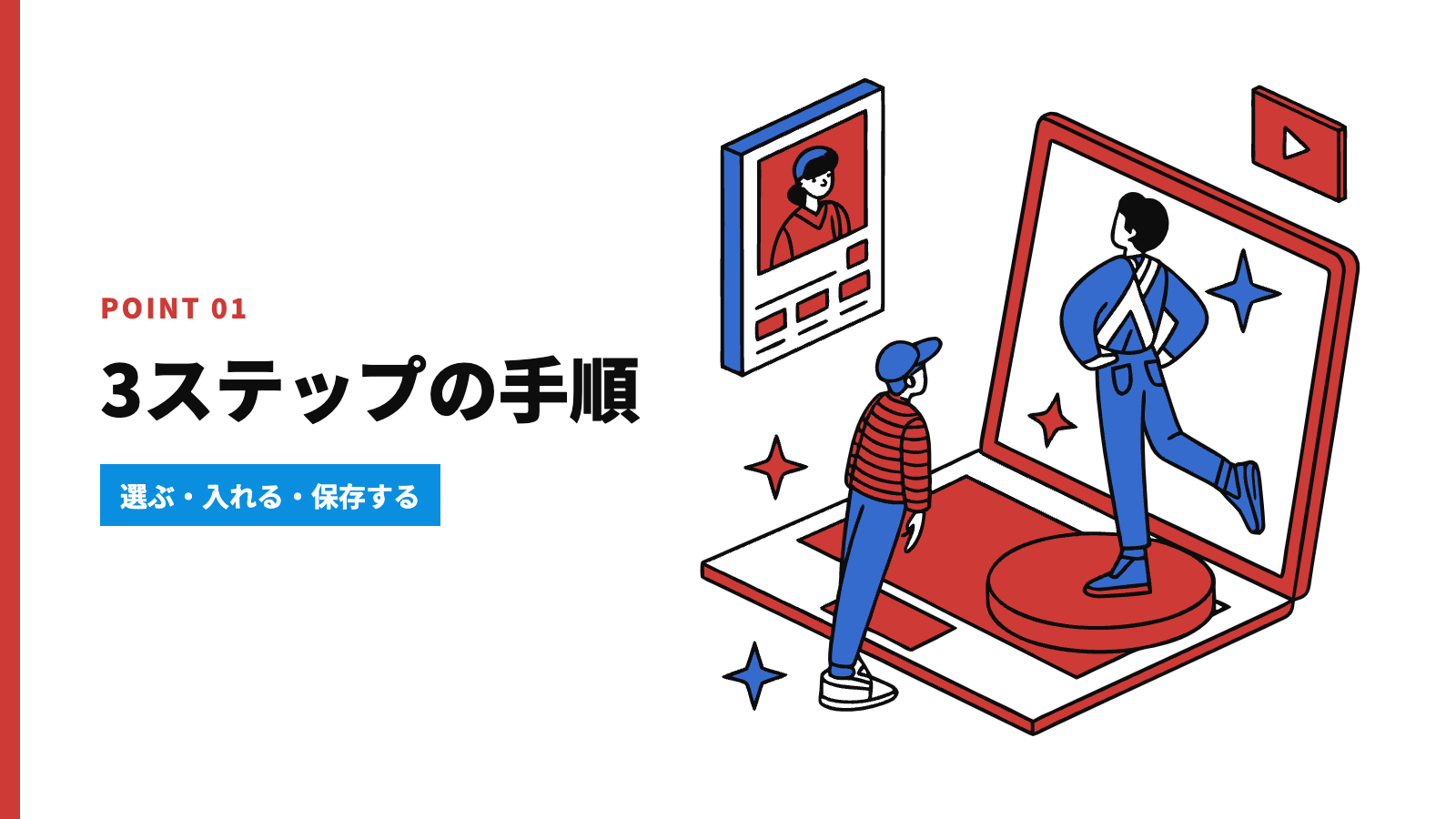
特別なスキルがなくても、Nano Bananaならフィギュア画像をつくれます。Google AI Studioを開いてから、画像を読み込み、完成したフィギュアを保存するまで、流れは次の3つです。
- Google AI Studioを開いてモデルを選ぶ
- フィギュアにしたい画像と指示文を入れる
- できあがった画像を確認して保存する
数分で結果が見られる気軽さも魅力です。AI Studioで無料で試せる範囲は時期によって変わるので、手軽に試したいだけならGeminiアプリで同じ指示を出す方法もあります。
Nano Bananaを使える環境ごとの手順は、Nano Bananaの使い方で詳しく紹介しています。
1. Google AI Studioを開いてモデルを選ぶ
最初の一歩は、Google AI Studioにアクセスすることです。Googleアカウントがあれば、面倒な登録をしなくてもすぐに使い始められます。
- ブラウザからAI Studioのページにアクセスする
- 自分のGoogleアカウントでサインインする
- モデルを切り替えるメニューを表示する
- Nano Banana系の画像モデルを選ぶ
まずはブラウザでAI Studioのページを開き、お使いのGoogleアカウントでサインインします。初めて使うときは、利用規約への同意を求められることがあります。
ログインしたら、モデルを選ぶメニューを開きましょう。一覧から「Nano Banana」の名前がついた画像モデルを選びます。表示名は時期によって変わり、2026年10月時点ではNano Banana 2.1、Nano Banana Pro、Nano Banana 2 Liteといった後継のモデルが並んでいます。パッケージの文字まで作り込みたいなら、文字の描写に強いNano Banana Proや2.1が向いています。
別のモデルが選ばれている場合は、画像生成の項目からNano Bananaを指定し直してください。無料で使える範囲や、課金の設定が必要かどうかは時期によって変わり、1日あたりに生成できる枚数や使える機能に上限が設けられていることもあるため、画面の案内を確認してください。
ここまでの準備は数分で終わり、すぐにフィギュア画像づくりを試せます。
2. フィギュアにしたい画像と指示文を入れる
モデルが決まったら、次は立体にしたい素材をアップロードします。狙いに近い結果を出すために、次の流れで進めましょう。
- 画面中央の「+」アイコンを押す
- 被写体がはっきり写った、画質のよい写真やイラストを選ぶ
- 読み込みが終わったら、入力欄にどんなフィギュアにしたいかを具体的に書く
プロンプトは、つくりたいフィギュア画像の姿をAIに細かく伝えるためのものです。英語で書くと精度が上がりやすいものの、日本語の指示でも問題なく生成できます。
明るく鮮明な画像を選び、的確な指示文と組み合わせれば、イメージに近いフィギュア画像に仕上がります。
3. できあがった画像を確認して保存する
画像とプロンプトがそろったら、いよいよ生成です。処理が速いので、結果はすぐに確認できます。
- 「Run」ボタン(実行ボタン)を押して生成を始める
- 十数秒から数十秒ほど待ち、表示された結果を確かめる
- イメージと違えばプロンプトを直してもう一度生成し、満足できたらダウンロードして保存する
XやInstagramへの投稿など、保存した画像はすぐにSNSで使えます。ほかの編集ソフトでさらに手を加えるなど、いろいろな使い道があります。
生成が速いぶん、パターンを変えながら何枚も試し、いちばんよいものを選べます。
Nano Bananaでフィギュア化しやすい画像の種類
フィギュア画像の出来は、素材選びで大きく変わります。人物写真やアニメ調のイラストはもちろん、風景や手描きのスケッチでも試せます。
素材ごとの特徴を知っておけば、SNS投稿やキャンペーンのビジュアル、記念品のデザインなど、目的に合った立体表現をつくれます。
人物写真
人物の写真からも、完成度の高いフィギュア画像をつくれます。表情や服のディテールまで読み取り、立体感と質感をしっかり再現してくれます。
正面から撮った、ひとりだけが写っている鮮明な写真を使うと、仕上がりがぐっとよくなります。自分だけでなく、家族や友人、ペットの写真でも試せます。ただし他人の写真を使うときは、本人の了承をとっておきましょう。
- SNSで使うアイコン
- 自作グッズ・ステッカーのデザイン素材
- ウェディングのウェルカムボード
- 年賀状や誕生日カードのデコレーション
思い出の写真をフィギュア風にすると、ふつうの写真とはひと味違う作品になります。SNSで目を引く投稿や、特別な記念品として活用できます。
アニメ調のイラスト
アニメ調の絵を立体にする用途でも、Nano Bananaは頼りになります。平らなキャラクターに奥行きが生まれ、お店で売られている完成品のような手ざわりに見えてきます。
- シンプルな塗りで描かれたイラスト
- 頭身を小さくデフォルメしたデザイン
- 線がくっきりした、線画中心のイラスト
2次元のキャラクターに物としての存在感が加わると、新しい魅力が見えてきます。元の表情やポーズを残したまま、衣装や背景を変えることもできます。
自社のキャラクターやオリジナルキャラを、ショーケースに並んだ商品のように見せられます。ただし既存のアニメや漫画のキャラクターを商用で使うと権利の問題になるため、仕事で使うのは自社で権利を持つキャラクターにとどめましょう。
風景
人物以外の被写体にも対応しており、風景写真をフィギュア風にすることもできます。人が写っていない景色や静物でも、AIが主な要素を見分けてフィギュア画像に仕上げます。
雄大な自然や街並みが、手のひらにのるミニチュア模型のような姿に変わります。旅先の写真や思い入れのある場所も、立体の作品として形を変えて残せます。
- 旅行先の記念写真をジオラマ風にする
- 建物や歴史的な建造物をミニチュアで表現する
- 季節の移り変わりを立体で記録する
- いくつかの風景を組み合わせて立体的な景観をつくる
1枚の風景だけでなく、複数の画像を合わせて凝った立体空間をつくる使い方もできます。観光PRや不動産の紹介など、実在の景色を小さな模型のように見せたい場面にも合います。
手描きのイラスト
かんたんなスケッチや手描きの作品も、立体的なフィギュア画像にできます。線だけの絵や1色で塗った絵でも、欠けている情報をAIが想像で補い、樹脂でできた製品のような厚みを与えてくれます。
絵に自信がなくても、オリジナルキャラクターを立体にしたときのイメージを気軽に確かめられます。線画をもとにした作品は、細かな部分まではっきり表現されやすい傾向があります。
- 複雑な絵は、先に線画にしてから処理する
- 同じ素材で何度か生成し、仕上がりを見比べる
- べた塗りを減らし、輪郭を強調する
- 濃淡をはっきりさせて立体感を出す
描いた絵に「線画にして」と指示を足すと、より精密なフィギュア画像になります。生成するたびに凹凸の出方や造形の深さが変わるので、さまざまな結果を楽しめます。
Nano Bananaでフィギュア画像をつくるときのポイント
理想のフィギュア画像に近づけるには、素材の選び方と処理の工夫が欠かせません。解像度が高く被写体がはっきりした画像を選ぶことや、線画を使って造形を細かく出すことで、仕上がりは大きく変わります。
適切な下準備と手法を組み合わせれば、プロが手がけたような仕上がりに近づけます。
高画質でシンプルな画像を使う
どんな素材を選ぶかで、仕上がりの質はほぼ決まります。被写体が際立った解像度の高い写真を使えば、AIが形を正確に読み取り、完成度の高い画像になります。
背景がシンプルな画像ほど、うまくフィギュア化できる確率が上がります。要素が多すぎる画像や低解像度の素材だと、顔や手がゆがみやすくなります。
- 光がしっかり当たった明るい写真
- 無地や単色に近い背景
- 主役が画面の中央にある構図
- ピントが合った鮮明な画質
いくつもの要素が入り組んだ画像を使うときは、どれをフィギュアにするかをプロンプトで具体的に指定しましょう。画質が足りない素材は、先に解像度を上げてから使うのがおすすめです。
線画を使って細かな表現を目指す
造形を細かく仕上げたいときは、線画をもとに生成するのが効果的です。輪郭のくっきりした素材なら、細かな部分まで鮮やかに立体になります。
手元に複雑な画像しかなくても、プロンプトに「線画にしてから」と入れれば、AIが自動で処理してくれます。AIがつくった線画は手描きに比べて凹凸が控えめになることもありますが、最初の試作としては十分な質です。
- 同じ線画で何度か生成し、いちばんよい結果を選ぶ
- 色の情報をあらかじめプロンプトに入れておく
- 輪郭線の太さを変えて立体感を強める
- 影や陰影を線で描き込み、深みを出す
生成を繰り返せば、凹凸の出方が異なるいくつものパターンを比べられます。色の情報をプロンプトに加えると、厚みのある作り込んだ仕上がりに近づきます。
フィギュア化に使えるおすすめプロンプト
よいプロンプトを使えば、ただ立体にするだけでは終わらない、完成度の高いフィギュア画像をつくれます。どんな素材にも使える指示から、人物・キャラクター向け、風景や手描き向けまで、用途に合った文例を使い分けましょう。
英語だけでなく日本語でも指示が通るため、母語のまま細部を詰めることもできます。
プロンプトの基本的な組み立て方は、Nano Bananaのプロンプトでまとめています。
どんな画像にも使える基本のプロンプト
汎用的なプロンプトを1つ持っておくと、さまざまな画像を効率よくフィギュア化できます。立体にするだけでなく、飾られている環境まで含めた画像を一度につくれます。
プロンプト |
|---|
Make a 1/7 scale commercial figure of the subject in this image, in a realistic style. Set it on a computer desk, standing on a round transparent acrylic base. On the monitor, show the Blender sculpting session of this same figure. Next to the monitor, put a toy-style packaging box with the original artwork printed on it. Indoor setting. |
- 1/7スケールの市販フィギュアにする指示
- 原画を印刷したパッケージの箱
- Blenderでの造形画面を映したモニター
- 丸い透明アクリルの台座
- 室内のパソコンデスクという設定
本体だけでなく売り場に並んだ商品のような見せ方までまとめて出せるので、SNS投稿やポートフォリオの画像としてそのまま使えます。日本語で同じ内容を指示しても、近い結果を得られます。
人物・アニメキャラ別のプロンプト
実在の人物と、イラストのキャラクターとでは、向いている書き方が少し違います。飾る空間の演出や素材の質感を書き加えると、ただ立体にするだけでは出せない完成度になります。
対象 | プロンプト |
|---|---|
人物写真 | Create a small toy-style statue of the person in this photo. Put a matching retail box with their picture printed on it behind the statue. The scene is a cozy living room, with the statue sitting on a bookshelf between books and potted plants. |
- おもちゃのような小さな像にする指示
- 同じ画像を印刷したブランドの箱を背景に置く
- リビングという環境の設定
- 本や観葉植物に囲まれた飾り棚
- 暮らしの中に飾られている雰囲気
このプロンプトでは、リビングの飾り棚に本や植物と一緒に並べた、生活感のある演出になります。
対象 | プロンプト |
|---|---|
アニメキャラクター | Render the character from this image as a small vinyl collectible standing on a round display base. A product box showing the same character sits behind it. Use bright, even studio lighting, as if photographed inside a store showcase. |
- おもちゃ風の小さな像にする指示
- 円形の台座にのせる
- 同じキャラクターを印刷したパッケージを背景に置く
- 明るいスタジオのような照明
- ショーケースに飾ったような演出
専用の台座とパッケージがそろった、スタジオで撮った商品写真のような仕上がりになります。
日本語で書く場合は、アニメ調の造形、プラスチックの質感、台座への配置など、細かい要素をはっきり書きましょう。スケール感やリアルさの度合いを指定するのも、イメージに近づける有効な方法です。
風景・手描き向けのプロンプト
景色やスケッチも、ミニチュア模型のような画像に変えられます。背景や台座の置き方まで細かく指定すれば、実際の商品のように見える画像に仕上がります。
対象 | プロンプト |
|---|---|
風景写真 | Recreate the scenery in this photo as a miniature toy diorama with clearly sculpted 3D details, preserving the natural colors of the original. Mount it on a round display base and set its official product box next to it, both resting on a wooden shelf in a hobby room surrounded by books and plants. |
- 立体的な造形がはっきりしたミニチュアにする指示
- 元の自然な色を残す
- 円形の台座にのせる
- 隣に公式パッケージを置く
- 趣味部屋の木の棚に飾る
- 本や植物で周りを飾る
造形の立体感を強調し、趣味部屋の木の棚に本や植物と並べて飾る演出になります。パッケージには絵柄や商品名も入り、本物の商品のような見た目になります。
対象 | プロンプト |
|---|---|
手描きイラスト | Convert the drawing in this image into a small toy statue, with its own branded box standing behind it. Set them on a workbench cluttered with hobby tools and a few other collectible figures. |
- おもちゃ風の小さな像にする指示
- 背景にブランドの箱を置く
- 作業机の上という設定
- 周りにホビー用の工具を置く
- ほかのコレクションフィギュアと並べる
作業机にホビー用品やほかのフィギュアと並べると、原型を試作している工房のような空気が出ます。周囲の小物まで指定しておくと、本物の展示のようなリアリティが出ます。
日本語で試すときのプロンプト
日本語で指示を出したい場合も大丈夫です。英語が苦手でも、日本語ならではの細かなニュアンスまで伝えられます。
- 「この画像をもとに立体のフィギュアをつくって」(基本の変換)
- 「頭身を小さくした、かわいいデフォルメフィギュアに」(デフォルメの指定)
- 「ガラスケースに入った完成品のように見せて」(飾り方の指定)
- 「縮尺1/8の精巧なスケールモデルとして」(サイズ感の指定)
本体の造形はもちろん、箱、モデリング画面、台座、部屋の背景といった周りの要素も、日本語で細かく決められます。髪や服のディテール、素材の質感も具体的に書きましょう。
AIが見間違えやすいところには、「背中の飾りは翼ではなくマントです」のように補足を書き添えると、より正確な結果になります。
フィギュア画像のプロンプトを書くコツ
プロンプトの書き方ひとつで、フィギュア画像の質は大きく変わります。英語での指示、具体的に書くこと、出力の形を決めておくことの3つを意識しましょう。
身につければ、狙いどおりの立体表現を安定して出せるようになります。
英語のプロンプトで精度を上げる
より細かなフィギュア画像を狙うなら、英語でプロンプトを書くのが効果的です。Nano Bananaは多くの言語に対応していますが、細かな指定はとくに英語で通りやすい傾向があります。
質感や立体構造の指定では、英語のプロンプトのほうが出力が安定しやすくなります。日本語だと伝えにくい細かなニュアンスも、英語にすると通りやすくなる場合があります。
- まず日本語で、ほしい仕上がりを短く書き出す
- 翻訳ツール(DeepL、Google翻訳など)で英文にする
- フィギュアに関する用語を確認して直す
- 生成結果を見ながら表現を調整する
英作文に自信がなくても、翻訳ツールに頼れば十分です。キーワードとして「figure」「sculpture」「collectible」などを入れておくだけで、仕上がりがプロらしくなります。
はじめは短い英文で試し、少しずつ細かい指示を足していくのがおすすめです。
ぼかさず具体的に書く
イメージどおりのフィギュア画像をつくるには、あいまいさのない指示が欠かせません。AIは書かれたことを文字どおりに受け取るので、描写がくわしいほど精度が上がります。
抽象的な言葉ではなく、目に浮かぶような具体的な言葉を選びましょう。「きれいな背景」より「桜吹雪が舞う夕暮れ」、「いい表情」より「正面を向いてほほえむ」のように指定すると効果的です。
- 色は具体的な名前で指定する(赤なら深紅、青ならスカイブルー)
- 位置関係をはっきり書く(右手に持つ、背後に置く)
- 素材や質感をくわしく書く(つや消し、金属っぽい塗装など)
- 取り違えそうな箇所には補足を添える
別のテーマの画像をつくるときは、新しいチャットを立ち上げましょう。それまでのやりとりが残ったままだと、別の要素が紛れ込むことがあります。
ひとつひとつの要素をていねいに言葉にすれば、思い描いたフィギュア画像に近づけます。
出力の形式をはっきり指定する
フィギュア画像を確実に出してもらうには、出力の形をはっきり伝えることも大切です。Nano Bananaは、文章で説明するか画像をつくるかで迷い、テキストだけを返すことがあります。
こうした空振りを避けるには、指示文の締めに出力の指定を入れておきます。「画像だけ生成してください」「文章の説明はいりません」といった一文を添えておくと、結果がぶれにくくなります。
- 締めくくりに「画像で出力してください」と書く
- 「説明文なしで画像を生成」と書く
- 要素が多いときは「すべて1枚の画像にまとめて」と指定する
凝った構成を頼むときも、すべての要素を1枚にまとめるよう明記すれば、画像がばらばらに出てくるのを防げます。
出力形式を指定しておけば生成し直す手間が減り、作業の効率が上がります。
ちょっとした工夫で、期待に近いフィギュア画像を安定して得られるようになります。
納得の1体まで何度も試す
完璧なフィギュア画像は、一度ではなかなか生まれません。プロンプトを少しずつ調整することで、予想を超える仕上がりに出会えることもあります。
AIは同じ指示でも毎回少しずつ違う解釈をするので、何度も生成すること自体に意味があります。言い回しを少し変えるだけで、まったく違う雰囲気のフィギュアになることもあります。
- 基本のプロンプトから始め、少しずつ細部を足す
- 同じ素材で5〜10回ほど生成し、いちばんよいものを選ぶ
- アングルや照明の指定を変えて、いろいろな角度から試す
- うまくいった要素はメモして次に活かす
最初の結果で満足せず、表現を変えながら試してみてください。「figure」を「collectible toy」に替える、色の指定を足す、ポーズを具体的にするなど、ちょっとした手直しで印象ががらりと変わります。
試すうちにAIのクセがわかり、狙いどおりの結果を出すコツがつかめてきます。
まとめ
Nano Bananaを使えば、手持ちの写真が数分でフィギュア風の画像に生まれ変わります。プログラミングは不要で、GeminiアプリやGoogle AI Studioからすぐに始められます(無料で使える範囲は利用環境によって異なります)。
多くのクリエイターがこの使い方に夢中になったのは、だれでも手軽に、商品のような立体画像をつくれるからです。
家族の写真をデフォルメフィギュア風にしたり、手描きのイラストを立体にしたり、旅の景色を精密なミニチュア模型として残したりと、楽しみ方はさまざまです。仕事で使うなら、自社キャラクターのグッズ案やSNSキャンペーンのビジュアルづくりにも応用できます。
プロンプトを書き換えるたびに、同じ素材から違う表情を引き出せるのも面白いところです。Nano Bananaの機能や料金、権利まわりの注意点はNano Bananaとはで、商用利用の考え方は動画生成AIの商用利用でもまとめています。
生成AIでつくったビジュアルを広告やSNSでどう活かすかのヒントは、業種別の実例をまとめた資料AI動画のビジネス活用事例20もあわせてご覧ください。
よくある質問
QNano Bananaのフィギュア画像は無料でつくれますか?
AGeminiアプリの無料プランなどから試せます。ただし1日に生成できる枚数には上限があります。目に見える透かしは、2026年8月からGeminiアプリの設定でオフにできるようになったと報じられています(一部の国を除く)。Google AI StudioやAPIで使える無料の範囲は時期によって変わるため、画面の案内を確認してください。
Q日本語のプロンプトでもフィギュア化できますか?
Aできます。「この画像を立体的なフィギュアにしてください」のような日本語でも生成されます。質感や造形を細かく詰めたいときは、英語のプロンプトのほうが安定しやすい傾向があります。
Qアニメキャラクターのフィギュア画像を販促に使ってもよいですか?
A既存のアニメや漫画のキャラクターを商用で使うと、著作権などの問題になるおそれがあります。仕事で使うのは、自社で権利を持つキャラクターやオリジナルのキャラクターにとどめましょう。
Qうまくフィギュアにならないときはどうすればよいですか?
A被写体がはっきり写った高画質の画像に替える、線画にしてから処理する、プロンプトの最後に「画像だけ出力して」と添える、同じ素材で何度か生成して選ぶ、といった方法を試してください。
最終更新日:2026年10月7日
WRITERこの記事を書いた人

AIcon Lab編集部
株式会社AI棒 AIcon事業部
生成AIに特化したAIクリエイティブプロダクション「AIcon」のメディア『AIcon Lab』の編集チーム。CM・ブランドムービー・ビデオコンテなど、生成AIを使った映像制作の現場で得た知見をもとに、動画生成AI・画像生成AIの使い方や料金、商用利用の注意点を、各社の公式情報で確かめながらわかりやすく発信しています。
RECOMMENDこの記事を読んだ方へおすすめ
 【事例つき】Higgsfield AIとは?主な機能・料金・メリットと動画のつくり方を解説写真1枚から映画のような動画をつくれると話題の「Higgsfield AI」。主な機能や料金のしくみ、メリット・デメリット、Soul IDとUGC Builderの違い、初めてでも…
 動画生成AIの商用利用ガイド|著作権の注意点と導入3ステップ・ツール比較動画生成AIを広告や映像の仕事で使うときに押さえたい基本を解説。著作権・肖像権の注意点、導入の3ステップ、Runway・Kling・Veoなど主なツールの比べ方、品質チェックのポイ…
 FLUX.1の基本操作と使い方|始め方から応用テクニック3選まで解説高精細な画像をテキストから生成できる「FLUX.1」の基本を解説。特徴や他ツールとの違い、始め方と基本操作の3ステップ、プロンプトのコツやSNS・広告での活かし方、ComfyUIや…