


ローカル動画生成AIの始め方|必要スペック・環境構築5ステップとおすすめモデル
自分のPCで動かすローカル動画生成AIの始め方を解説。クラウド型との違いやメリット・デメリット、必要なPCスペック、Mac/Windows別の環境構築5ステップ、WanやHunyuanVideoなどのおすすめモデル、作業を効率化するテクニックまでまとめました。
※ 記事内の料金・仕様は2026年10月7日時点の情報です。
この記事のポイント
- ローカル動画生成AIは初期費用こそかかるが、月額料金や回数の上限がなく、素材を外部に出さずに済むためクライアントワークと相性がよい。
- 最低でもNVIDIAのRTX 3060(VRAM 8GB以上、できれば12GB)、メモリ16GB、SSDが目安。高品質なモデルを使うならVRAM 24GBクラス以上が欲しい。
- はじめてならComfyUIとWanの軽量モデルから。商用で使う前には、モデルごとのライセンス条件を必ず確認する。
Index
「動画生成AIを業務に使いたいが、クラウドのサービスは月額がかさむうえ、素材やデータを外部に送るのも気になる」。制作の現場では、そんな声がよく聞かれます。
クラウド型の動画生成AIは手軽な反面、利用料が積み上がりやすく、クライアントの素材を扱う案件ではセキュリティ面の確認も欠かせません。
そこで選択肢になるのが、自分のPCで動かすローカル動画生成AIです。環境を整えてしまえば、通信状況に左右されず、生成回数を気にせずに試行錯誤できます。
この記事では、PCにそれほど詳しくない方でも取り組めるよう、環境構築を5つのステップに分けて、具体的な手順とあわせて紹介します。
ローカル動画生成AIとは?メリットとデメリット
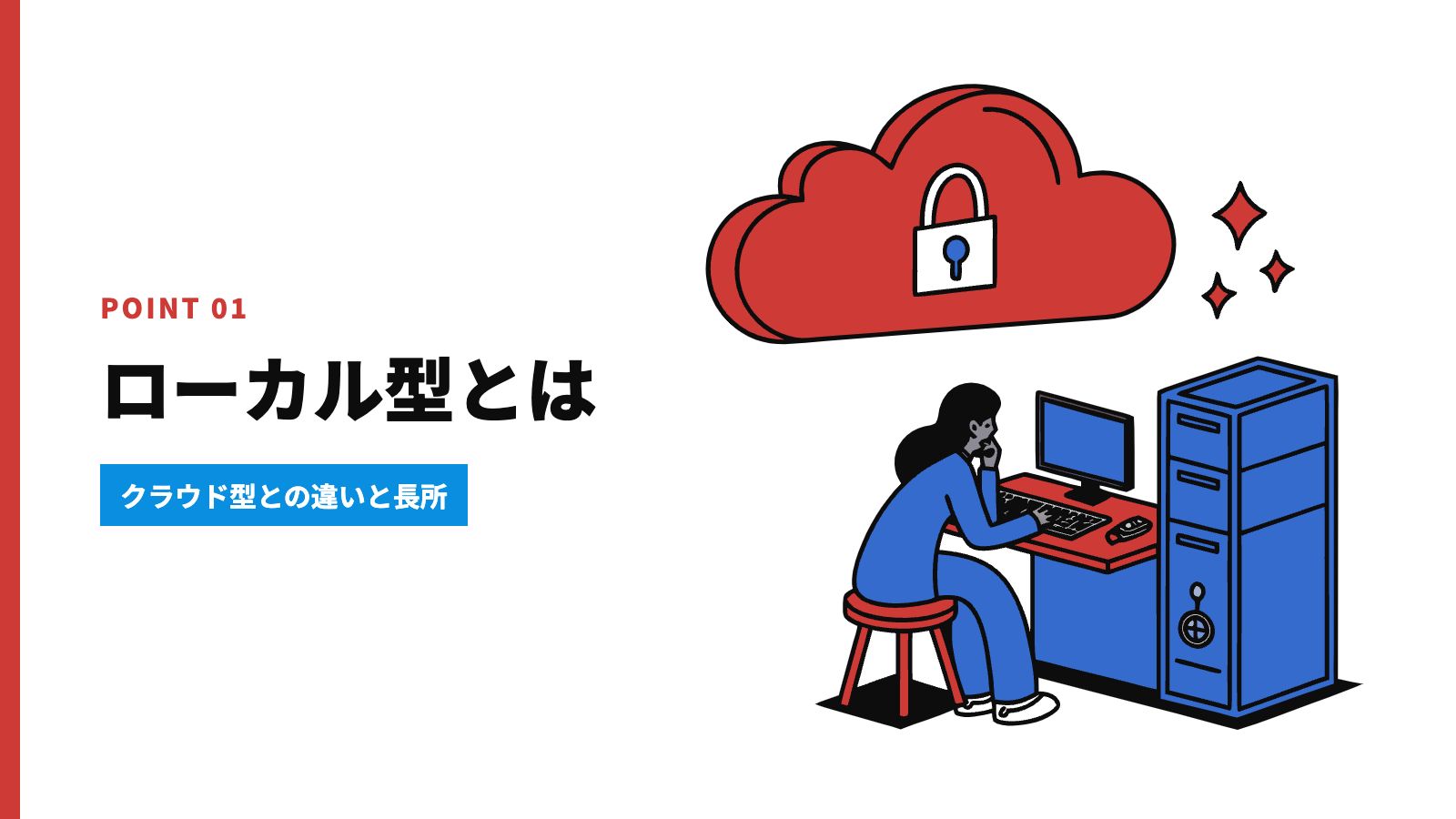
「動画生成AI」と聞くと、ブラウザで使うWebサービスを思い浮かべる方が多いかもしれません。ここ1〜2年は、オープンに公開されたモデルの性能が上がったことで、自分のPCで動画を生成する人や制作会社も増えてきました。
ここでは、クラウド型との違いと、ローカル環境ならではの長所・短所を整理します。
クラウド型とローカル環境はどちらを選ぶべきか
まずは、クラウド型とローカル型の特徴を項目ごとに比べてみましょう。
比べる項目 | クラウド型 | ローカル型 |
|---|---|---|
初期費用 | かからない | PC代として数十万円程度 |
月額費用 | 数千円〜数万円(プランによる) | 基本的になし(電気代のみ) |
利用の上限 | クレジットや回数の上限あり | 上限なし |
処理のスピード | 通信環境しだい。混雑すると遅くなる | PCの性能しだい。安定している |
セキュリティ | データを外部に送る必要がある | すべてPCの中で完結する |
初期設定 | 数分で終わる | 数時間ほどかかる |
必要な環境 | ブラウザがあればよい | 高性能なPC |
料金やPCの価格は時期によって変わるので、導入前に最新の価格を確認してください。
クラウド型は、Webブラウザから使うサービスです。専用のソフトを入れる必要がなく、登録すればすぐに使い始められるのが利点です。一方で、通信環境に左右されるため、大きなデータを扱うときは待ち時間が長くなることがあります。
ローカル環境では、必要なソフトとAIモデルを自分のPCに入れて使います。最初の設定には手間がかかるものの、いったん整えればインターネットにつながっていなくても動画を生成できます。
処理能力の面でも違いがあります。クラウド型はサーバーをほかの利用者と共有するので、混み合う時間帯には生成が遅くなりがちです。ローカル環境なら自分のPCの性能をそのまま使えるため、処理が安定します。
- 継続的に使うのであれば、初期費用をかけてもローカル環境のほうが割安になりやすいといえます。目安として、毎月まとまった本数を生成するなら、長期的にはローカルのほうがコストを抑えやすくなります。
どちらがよいかは、用途と予算しだいです。自社の使い方に合うほうを選びましょう。
始める前に知っておきたいメリットとデメリット
ローカル環境の導入を考えている方に向けて、主なメリットとデメリットを表にまとめました。
メリット | 内容 |
|---|---|
コストを抑えられる | 月額料金がいらず、かかるのは初期費用が中心。長く使うほど経費を減らせる |
セキュリティが高い | 処理がすべて自分のPCの中で終わるので、クライアントの素材が外に出るリスクを減らせる。オフラインでも作業できる |
処理が安定する | 通信環境に左右されず、生成にかかる時間が読みやすい。締め切り直前でも落ち着いて作業できる |
デメリット | 内容 |
|---|---|
初期投資が必要 | それなりに高性能なPCが必要で、用途に見合ったスペックを確保することが大切 |
環境づくりに手間がかかる | 最初の設定に時間がかかり、いくつものソフトを入れる必要がある。アップデートの管理も自分で行う |
とはいえ、これらのデメリットは事前に準備しておけば十分に乗り越えられます。このあと、必要なスペックと環境構築の手順を具体的に説明します。
ローカル動画生成AIを快適に動かすためのスペック
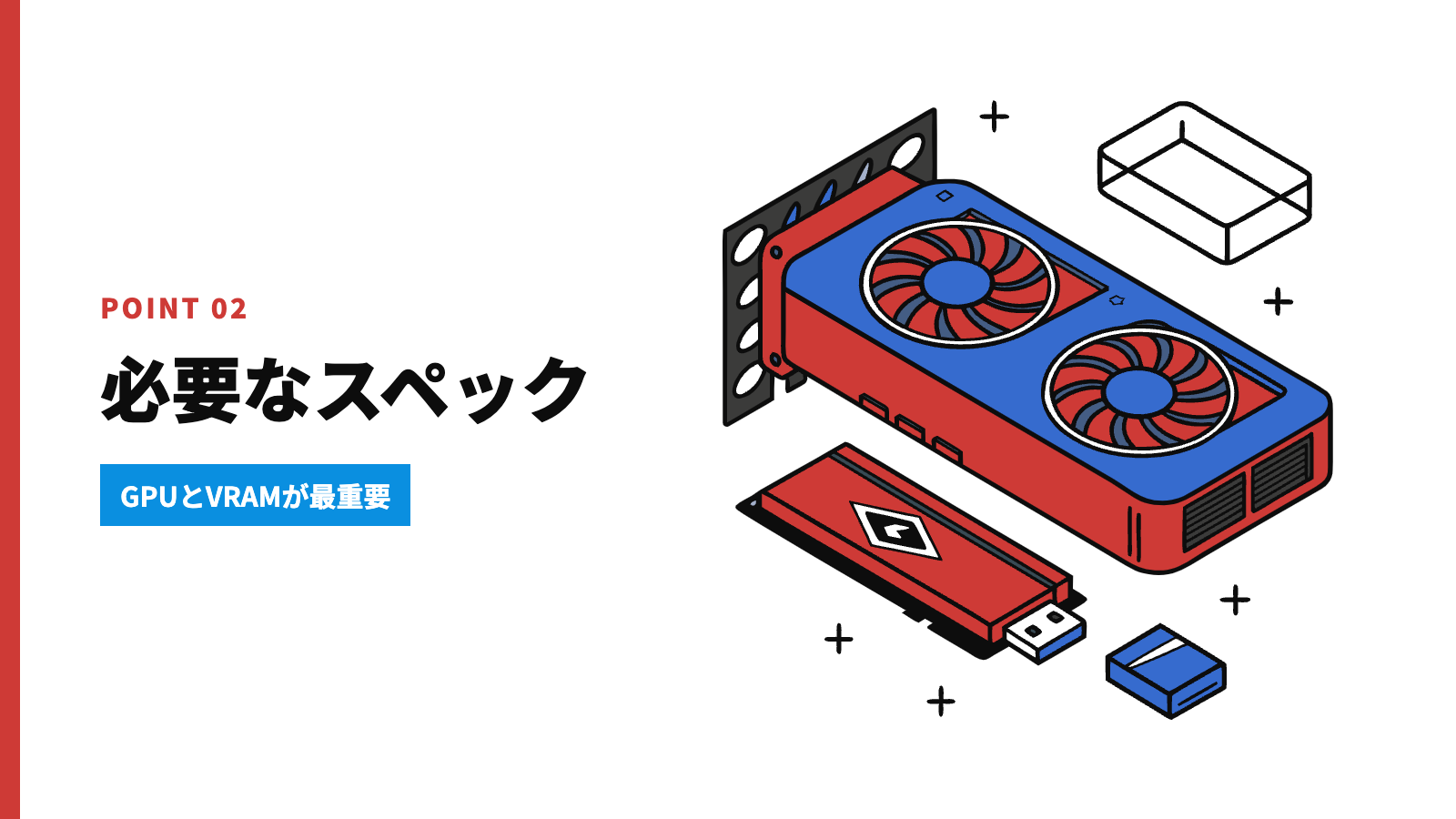
ローカルで動画生成AIを動かすには、どのくらいのPCが必要なのでしょうか。はじめての方がつまずきやすいポイントなので、最低ラインと推奨ラインに分けて解説します。
最低限そろえたいPCスペック
パーツ | 必要な条件 |
|---|---|
GPU | NVIDIA GeForce RTX 3060(VRAM 8GB以上、できれば12GB) |
CPU | Intel Core i5-12400 / AMD Ryzen 5 5600 クラス |
メモリ | 16GB |
ストレージ | SSD 500GB |
OS | Windows 10/11 64bit |
最低でもこれだけはそろえておきたい、という条件をまとめました。なかでも大切なのがGPUです。多くの動画生成モデルはNVIDIAのGPU(CUDA)を前提にしているため、Windows環境ではNVIDIA製のグラフィックボードを選ぶのが基本になります。RTX 3060以上、VRAMは8GB以上を目安にしましょう。この構成なら、軽量なモデルで短い動画を生成することができます。
注意したい点もあります。メモリ(RAM)は16GBが最低ラインですが、実際の作業ではすぐに足りなく感じるはずです。また、ストレージは必ずSSDにしてください。HDDではモデルの読み込みに時間がかかり、作業のテンポが大きく落ちます。
電源ユニットも見落とせません。GPUに安定して電力を送れるよう、650W以上の出力があるものを選んでおくと安心です。
快適に作業するための推奨スペック
パーツ | 推奨する条件 |
|---|---|
GPU | NVIDIA GeForce RTX 4070 Ti SUPER / RTX 5070 Ti以上(VRAM 16GB以上。高品質なモデルを使うなら24GB以上) |
CPU | Intel Core i7-13700K / AMD Ryzen 7 7700X クラス |
メモリ | 32GB以上 |
ストレージ | NVMe SSD 1TB以上 |
OS | Windows 11 64bit |
余裕を持って作業したいなら、上のスペックがおすすめです。高い解像度で生成したい場合や、複数のパターンを続けて処理したい場合は、このくらいの構成があると安心です。
とくに効いてくるのがVRAMの容量です。VRAMに余裕があるほど、大きく高品質なモデルを扱えるうえ、解像度を上げたり長めのクリップを生成したりしやすくなります。メモリを32GB以上にしておけば、ほかのアプリを同時に開いても動作が重くなりにくくなります。
ストレージはNVMe SSDにすると、データの読み書きがかなり速くなります。動画生成のモデルは1つで数GB〜数十GBになることもあり、大きなファイルを扱う場面ほど差が出ます。
容量は1TB以上あると、モデルや生成した動画を保存しておくにも余裕が生まれます。
【Mac/Windows別】ローカル動画生成AIの環境構築5ステップ

まずは全体の流れをつかんでおきましょう。WindowsとMacでは準備の進め方がかなり違うので、それぞれのポイントを押さえておくことが大切です。
ここでは、両方の環境で迷わず進められるよう、手順を5つに分けて紹介します。なお、Macは動画生成のスピードではNVIDIAのGPUを積んだWindows機に及ばないことが多く、本格的に使うならWindowsが有利です。
STEP1|OSごとの下準備
Windowsの場合は、まずOSを最新の状態にアップデートします。そのうえで、電源の設定を「高パフォーマンス」に切り替えておきましょう。省電力の設定のままだと、生成にかかる時間が長くなることがあります。
Apple シリコン(M1以降)のMacでは、まずmacOSを最新版にします。続いて、開発環境の土台となるXcodeのコマンドラインツールとHomebrewを入れておきます。どちらも画面の案内にしたがえばインストールできます。
STEP2|ドライバーの導入
Windowsでとくに大事なのがこのステップです。NVIDIAのドライバーは、制作向けのStudio版を選ぶのがおすすめです。ゲーム向けのGame Ready版よりも、クリエイティブ系のソフトでの安定性を重視して調整されています。
Macの場合は、ここでPythonの環境を用意します。バージョンは、使うソフトが推奨するもの(多くは3.10以降)に合わせましょう。そのあと、画像・動画の処理に必要なツール類を入れていきます。
STEP3|基本ソフトのインストール
基本のソフトを入れるときは、順番が大切です。Windowsでは、Pythonの環境づくりから始めます。Anacondaなどの管理ツールを使うと、必要なパッケージをまとめて入れられ、あとからの管理も楽になります。
動画生成をGUIで操作したい場合は、ノード形式のツール「ComfyUI」を使うのが定番です。Windows向けにはインストール不要で使えるポータブル版も用意されているので、はじめての方はこちらから試すと迷いにくくなります。
Macでは、Homebrewを使って環境を整えるのが効率的です。ターミナルでのコマンド操作に不安がある方もいるかもしれませんが、公式サイトの手順どおりに進めれば問題ありません。
STEP4|AIモデルの導入
ここまでくれば、あと少しです。モデルの導入には時間がかかるので、焦らずに進めましょう。
Windowsでは、まずモデルのファイルをダウンロードします。容量がとても大きいため、回線が安定した環境で行うのがポイントです。ダウンロードを待つあいだに、GPUドライバーのバージョンなど、PCの状態をあらためて確認しておくと安心です。
Macでは少しやり方が変わります。Apple シリコンのGPUを使う設定(MPS)に対応したモデルやツールを選ぶと、動作がかなり軽くなります。
商用の案件で使う場合は、モデルごとのライセンスを必ず確認してください。たとえば、WanシリーズのようにApache 2.0で公開されているモデルもあれば、HunyuanVideoやLTX-2のように、利用できる地域や企業の規模に条件がついているモデルもあります。画像生成AIの例ですが、FLUX.1 devのようにライセンスで商用の扱いが分かれるケースもあります。
STEP5|動作確認とトラブルへの対処
最後は動作の確認です。ここを丁寧に済ませておくと、あとで困る場面を減らせます。
最初は短い動画で試しましょう。数秒の簡単なもので十分です。シンプルな内容から始めると、問題が起きたときに原因を絞り込みやすくなります。
途中でエラーが出ても、慌てる必要はありません。エラーメッセージをよく読み、1つずつ対処していけば、たいていは解決できます。
とくに気をつけたいのが熱の対策です。動画生成はPCに大きな負荷がかかる作業なので、ノートPCではとくに注意が必要です。冷却台やPCクーラーを使うと、長時間の生成も安定しやすくなります。
- 最初の設定は一度きりの作業です。手順どおりに進めれば数時間で終わり、その後の制作の効率を考えれば十分に元が取れる投資です。
おすすめのローカル動画生成AIモデル2選

動画生成AIの分野では、次々に新しいモデルが公開されています。ここでは、そのなかでも扱いやすく、品質面でも評価の高いものを紹介します。いまは無料で公開されているモデルでも、かなり質の高い動画をつくれるようになっています。
はじめての方向け|導入しやすいモデル
はじめてローカルで動画を生成するなら、Alibabaが公開している「Wan」シリーズの軽量モデルがおすすめです。Wan 2.1の1.3BモデルはVRAM 約8GB(公式の目安は8.19GB)で動かせるように設計されており、480pの短い動画なら手の届くGPUで試せます。720p・24fpsに対応したWan 2.2の5Bモデル(TI2V-5B)もあり、こちらは公式にはVRAM 24GBが目安です。いずれもComfyUIのテンプレートからすぐに試せる手軽さが魅力です。ライセンスはApache 2.0で、商用利用の条件もわかりやすくなっています。
なお、Wan 2.5以降の新しい版はAlibabaのクラウド(API)での提供が中心で、2026年10月時点で自分のPCで動かせるモデルファイルが公開されている最新の主力版はWan 2.2です。
Wanでできることは、大きく3つに分けられます。1つめは「Text to Video(テキストから動画)」です。文章で場面を説明すると、AIがその内容を読み取って動画にします。
たとえば「A cat playing with yarn in a sunny living room」と入力すれば、日の差すリビングで毛糸と遊ぶ猫の映像ができあがります。
2つめは「Image to Video(画像から動画)」です。手持ちの写真やイラストを読み込ませると、自然な動きのある動画に変えてくれます。
風景写真なら雲が流れる様子や波の揺れを加えられ、プロンプトで動きの強さや方向を指示することもできます。元になる画像を画像生成AIでつくる場合は「画像生成AIのプロンプトの書き方」が参考になります。
3つめは、ComfyUIのワークフローを使った細かな制御です。ノードを組み替えることで、最初と最後のフレームを指定したり、動きの参考になる映像を読み込ませたりと、表現をより狙いどおりに近づけられます。
高品質な動画を狙うモデル
より本格的な映像を目指すなら、Wan 2.2の大型モデル(A14B)や、Tencentが公開している「HunyuanVideo」が候補になります。HunyuanVideoは2025年11月に、軽量化した後継のHunyuanVideo 1.5(83億パラメータ、480p/720p)が公開され、メモリを外に逃がす設定を使えばVRAM 14GB程度から動かせるようになりました。もう1つ、Lightricksが2026年1月にモデルを公開した「LTX-2」は、映像と音声を同時に生成でき、最新のLTX-2.5では最大4Kの出力にも対応しています。画質や動きの自然さでは、クラウド型のサービスに迫る結果が出ることもあります。
こうした大型モデルの強みは、フレーム間のつながりを保ちながら、細かな動きを表現できる点です。人物の表情の変化や、複雑な動きのあるシーンでも、ちらつきや不自然さを抑えやすくなっています。
一方で、多くはVRAM 24GBクラス以上のGPUを前提にしており(Wan 2.2のA14Bは公式には1枚で動かす場合80GBが目安)、メモリを節約する設定を使っても生成には時間がかかります。HunyuanVideoは「Tencent Hunyuan Community License」で、EU・英国・韓国では使えないなど地域に条件があります。LTX-2も独自のコミュニティライセンスで、年間売上1,000万ドル以上の企業は有料の商用ライセンスが必要です。商用で使う前に内容を確認しておきましょう。なお、以前よく使われていたStability AIの「Stable Video Diffusion」は、画像から数秒の短いクリップをつくるモデルで、解像度も576×1024前後が基本です。最新のモデルと比べると表現の幅は限られます。
ローカル環境の大きな利点は、バッチ処理と組み合わせやすいことです。設定を少しずつ変えた複数のパターンを一度に生成できるので、同じシーンでスタイル違いを比べたいときなどに、作業時間を大きく減らせます。
プロンプトの自由度も高く、映像の雰囲気、光の当たり方、動きの特徴まで細かく指示できます。キャラクターや画風を固定したい場合は、LoRAのような追加学習の手法を組み合わせる方法もあります。
ローカル動画生成AIの作業効率を上げるテクニック

日々の制作をもっとスムーズに進めたい方に向けて、作業時間を短くするためのテクニックを紹介します。ちょっとした工夫の積み重ねで、効率は大きく変わります。
ショートカットキーで手間を減らす
動画生成で意外と時間を取られるのが、細かな設定のくり返しです。そこでおすすめなのが、よく使う操作をショートカットキーに割り当てておく方法です。
たとえばComfyUIでは、生成の開始(キューへの追加)をキー操作で行えるほか、設定画面からキーの割り当てを自分好みに変えられます。生成の開始やワークフローの保存など、よく使う操作をすぐ押せるキーにまとめておくと、迷わずに作業できます。よく使うプロンプトやワークフローをすぐ呼び出せるようにしておくのも効果的です。
バッチ処理でまとめて生成する
夜間や会議中の時間を活かすなら、バッチ処理がとても便利です。
似た構成の動画を10本つくる場合、1本ずつ生成していては手間がかかります。バッチ処理を使えば、設定した内容をまとめて順番に処理できます。
とくにおすすめなのが、パラメータを少しずつ変えたバリエーションの一括生成です。たとえば動きの強さを3段階で比べたいなら、それぞれの設定を並べてまとめて処理しておけば、翌朝には比較用の素材がそろっています。
プリセットで品質をそろえる
毎回の仕上がりを安定させるには、プリセットを活用するのが基本です。クライアントワークでは、品質の一貫性がとくに重視されます。
商品紹介用、SNS用、プレゼン用など、目的ごとの設定をプリセットとして保存しておきましょう。解像度やフレームレートだけでなく、動きの強さやエフェクトの組み合わせまで記録しておけば、毎回の調整にかかる時間を大きく減らせます。
よくあるトラブルと解決のしかた
ローカル環境で起きるトラブルには、ある程度決まったパターンがあります。たとえば生成の途中で止まったり、エラーで落ちたりする場合は、たいていメモリ(とくにVRAM)の不足が原因です。
そうしたときは、生成する動画の長さや解像度を下げる、ほかのアプリを閉じる、メモリを節約する設定を有効にする、といった方法で対処できます。
動きがちらつく場合は、フレーム同士のつながりに関わる設定を見直すのがポイントです。動きの強さを抑えたり、フレーム補間を使ってなめらかにしたりと、小さな調整で品質がぐっとよくなることも少なくありません。
まとめ|ローカル動画生成AIのこれから

ここまで、ローカル環境での動画生成AIの導入から、日々の作業を効率よく進めるコツまでを見てきました。この分野はいまも速いペースで進化していて、できることは広がり続けています。
半年前と比べても、公開されているモデルで生成できる動画の品質は大きく向上し、ツールの操作性もかなりよくなりました。高解像度での生成も現実的になり、制作の現場で使われる場面も増えています。
ローカルで動画生成AIを扱える意味も、ますます大きくなっています。データの安全性に加え、通信環境に左右されない安定性や、カスタマイズの自由度など、クラウドサービスにはない利点が多くあります。生成した映像を案件で使う際の注意点は「動画生成AIの商用利用」でまとめています。
これからローカル環境に挑戦する方は、この記事の手順とテクニックを参考に、1つずつ進めてみてください。最初は難しく感じても、ステップを順に踏んでいけば、自社に合った制作環境を整えられるはずです。
なお、品質や手軽さを優先するならVeoのようなクラウド型のモデルと使い分けるのも1つの方法です。ローカルとクラウドの両方を比べて選びたい方は、主要モデルの特徴・料金・商用利用の条件をまとめた資料「最新の動画生成AIモデル10選」もあわせてご覧ください。
よくある質問
Qローカル動画生成AIにはどのくらいのPCが必要ですか?
A最低ラインはNVIDIA RTX 3060(VRAM 8GB以上、できれば12GB)、メモリ16GB、SSD 500GB程度です。高品質な大型モデルを快適に動かすには、VRAM 24GBクラスのGPUとメモリ32GB以上があると安心です。
QMacでもローカルで動画生成できますか?
AApple シリコンのMacでも、ComfyUIなどのツールで動画生成は可能です。ただし多くのモデルはNVIDIAのGPUを前提にしているため、生成速度や対応モデルの面ではWindows+NVIDIA環境のほうが有利です。
Qローカルで生成した動画は商用利用できますか?
A使うモデルのライセンスしだいです。Wan 2.1/2.2のようにApache 2.0で公開されているモデルは商用でも使いやすい一方、HunyuanVideo(EU・英国・韓国は対象外)やLTX-2(年間売上1,000万ドル以上の企業は有料ライセンスが必要)のように、利用地域や事業規模に条件がつくモデルもあります。案件で使う前に必ずライセンスを確認してください。
Qクラウド型とローカル型はどちらがお得ですか?
Aたまに使う程度ならクラウド型のほうが手軽で割安です。毎月まとまった本数を生成する、クライアントの素材を外に出したくない、といった場合は、長い目で見るとローカル型のほうがコストを抑えやすくなります。
最終更新日:2026年10月7日
WRITERこの記事を書いた人

AIcon Lab編集部
株式会社AI棒 AIcon事業部
生成AIに特化したAIクリエイティブプロダクション「AIcon」のメディア『AIcon Lab』の編集チーム。CM・ブランドムービー・ビデオコンテなど、生成AIを使った映像制作の現場で得た知見をもとに、動画生成AI・画像生成AIの使い方や料金、商用利用の注意点を、各社の公式情報で確かめながらわかりやすく発信しています。
RECOMMENDこの記事を読んだ方へおすすめ
 【事例つき】Higgsfield AIとは?主な機能・料金・メリットと動画のつくり方を解説写真1枚から映画のような動画をつくれると話題の「Higgsfield AI」。主な機能や料金のしくみ、メリット・デメリット、Soul IDとUGC Builderの違い、初めてでも…
 動画生成AIの商用利用ガイド|著作権の注意点と導入3ステップ・ツール比較動画生成AIを広告や映像の仕事で使うときに押さえたい基本を解説。著作権・肖像権の注意点、導入の3ステップ、Runway・Kling・Veoなど主なツールの比べ方、品質チェックのポイ…
 FLUX.1の基本操作と使い方|始め方から応用テクニック3選まで解説高精細な画像をテキストから生成できる「FLUX.1」の基本を解説。特徴や他ツールとの違い、始め方と基本操作の3ステップ、プロンプトのコツやSNS・広告での活かし方、ComfyUIや…