

Veo(ベオ)とは?Googleの動画生成AIの機能・料金・使い方を解説
Googleの動画生成AI「Veo」について、最新のVeo 3.1と新モデルGemini Omniの関係、5つの基本機能、他の動画生成AIとの違い、最新の料金プランの選び方、日本での使い方、広告やSNS動画での活かし方、商用利用の注意点までをまとめました。
※ 記事内の料金・仕様は2026年10月7日時点の情報です。
この記事のポイント
- VeoはGoogle DeepMindの動画生成AIシリーズで、最新はVeo 3.1。文章や画像から、カメラワークや音まで含めた映像を自動で組み立てられる。2026年5月には新しい動画モデルGemini Omniも登場した。
- 日本ではFlow、Gemini API、Gemini Enterprise Agent Platform(旧Vertex AI)などから使える。個人はGoogle AIの有料プラン(Plus・Pro・Ultra)が基本で、APIは秒数に応じた従量課金。
- SNS動画や広告のイメージ映像に向く一方、権利のある素材の扱い、入力データの設定、生成結果の不自然さは事前にチェックが必要。
Index
Googleが開発した動画生成AI「Veo(ベオ)」は、文章や画像を渡すだけで本格的な映像を組み立ててくれるツールです。撮影や編集の経験が少ない人でも扱いやすく、SNS向けの短い動画から広告のイメージ映像まで、仕事の現場でも使われはじめています。
とはいえ「実際にどんな映像がつくれるのか」「操作はむずかしくないのか」「広告に使って問題ないのか」と、導入の前に気になる点も多いはずです。
この記事では、Veoの基本から機能、料金、使い方、制作での活かし方、注意点までを、映像制作の担当者の目線で順番に整理します。
Veo AIとは
Veoは、Google DeepMindが手がける動画生成AIのシリーズです。これまで撮影チームや編集の専門スキルが欠かせなかった映像づくりを、だれでも手元で進められるようにすることをめざしています。
まずは、Veoが生まれた背景と、つくれる映像の幅、提供のされ方、プロと一般ユーザーでの使い方の違いを見ていきます。
Googleが開発した背景と目的
Veoが目標にしているのは、専門知識がなくても質の高い映像を手早くつくれる環境です。
撮影や編集にかかる時間と費用をおさえつつ、映像で表現することをより多くの人に開いていくのがねらいです。プロのクリエイターから一般の利用者まで、幅広い使い方を想定して設計されています。
Veoで作れる動画のジャンル
自然の風景、日常のワンシーン、アート作品風の映像、ファッションのイメージカットなど、扱えるジャンルはかなり広めです。
文章で状況を伝えるだけで、画面の構成や演出をAIが組み立ててくれます。そのため、SNSに投稿する短いクリップから、企業のPR用のイメージ映像まで、経験が浅くても形にしやすいのが特長です。
提供開始の経緯と使える環境
Veoは2024年に発表され、当初は一部のクリエイターや企業向けに限られた形で公開されていました。その後、Veo 2、映像と音声を同時につくれるVeo 3、さらに改良版のVeo 3.1(2025年10月)と世代を重ね、2026年には低コスト版のVeo 3.1 Liteも加わりました。
また、2026年5月のGoogle I/Oでは、文章・画像・音声・動画をまとめて入力でき、会話しながら映像を直せる新しい動画モデル「Gemini Omni」が発表されました。Geminiアプリの動画生成は現在このGemini Omniが中心で、FlowではVeo 3.1とGemini Omniを選んで使えます。
いまの日本では、映像制作ツールの「Flow」、開発者向けのGemini API、Google Cloudの法人向け基盤「Gemini Enterprise Agent Platform」(2026年4月にVertex AIから名称変更)など、複数の入り口から使えます。どの環境でどのモデルが使えるかは時期によって変わるため、利用前に公式の案内を確認しておくと安心です。
プロ用途と一般用途で重視される点の違い
プロの制作現場で重視されるポイント
- 高解像度での出力
- カメラの構図や動きを細かく指定できること
- 商用での利用条件がはっきりしていること
一般ユーザーやSNS担当者が重視するポイント
- 迷わず使えるシンプルな画面
- すぐに試せる手軽さ
- 縦型などSNS向けの動画との相性
Veoは、こうした異なる立場の要望にそれぞれ応えられるつくりになっています。
制作のプロにはカメラワークや構図を詰める余地を、初めての人には手軽さを用意しているため、用途に合わせて使い方を選べます。
Veoと他の動画生成AI(Sora・Runway)との違い
動画生成AIは次々と新しいサービスが登場しており、それぞれに得意分野があります。代表的な3つを並べると、次のような傾向があります。なお、OpenAIのSoraはアプリとWeb版が2026年4月26日に、APIも同年9月24日に提供を終了しており、現在は新しく使い始めることはできません。
- Veo:カメラの動きや視点の表現が得意で、奥行きと臨場感のある映像に強い
- Sora:物語の流れや場面のつながりを意識した映像が得意だった(2026年に提供終了)
- Runway:映像のスタイル変換や編集機能が充実し、クリエイティブ寄りの表現に強い
なかでもVeoは、操作のわかりやすさと、Googleのサービスとまとめて使える点から、用途を選ばず使いやすいツールといえます。
比べる項目 | Veo(Google) | Sora(OpenAI・2026年に提供終了) | Runway |
|---|---|---|---|
得意なこと | カメラワークと視点表現、奥行きのある映像 | ストーリー性のある場面づくり | スタイル変換や編集を含めた表現 |
映像の質 | 精細で動きが自然 | リアルさは高いが、生成ごとのばらつきもある | アート寄りで個性的な映像が出やすい |
操作のしやすさ | Flowなどから直感的に使える | プロンプトの工夫で差が出やすい | 編集の知識があるほど使いこなせる |
商用利用 | 可能(利用規約の確認は必要) | 新規利用は不可 | プランによって条件が異なる |
向いている用途 | SNS、広告、PRなど幅広く | 物語性を重視した映像 | 短編のクリエイティブ映像 |
各サービスとも更新が速いため、この比較はあくまで傾向として参考にしてください。Googleの中でも、会話で映像を直せるGemini Omniが新たな選択肢になっています。主要モデルの特徴をまとめて比べたい場合は、複数のモデルを1つの画面で使えるHiggsfieldのようなサービスもあわせて検討するとよいでしょう。
動画生成AI「Veo」の5つの基本機能

Veoには、映像づくりをすぐに始められる5つの基本機能がそろっています。
文章から映像をつくるしくみ、カメラの演出、スタイルの切り替え、高解像度での書き出し、音の自動生成と、制作に必要な工程の多くをAIが肩代わりしてくれます。それぞれの中身を順に見ていきましょう。
文章を入力するだけで動画になる
シーンの説明を書くと、その内容に合わせた映像が自動でできあがります。
登場するものや情景の説明から、背景や動きをAIが決めてくれるので、映像制作に慣れていなくても動画の形にまで持っていけます。
カメラワークや演出をAIが組み立てる
カメラの角度、視点の切り替え、動きの演出まで、Veoが自動で構成します。
被写体に寄っていくズームや、横に流れる視点の移動など、実際の撮影に近い効果を取り入れた自然な映像に仕上がるのが強みです。プロンプトで「ドリーイン」「パン」などと指定すれば、狙ったカメラワークに近づけることもできます。
用途に合わせて映像スタイルを変えられる
目的に応じて、映像のテイストを幅広く切り替えられます。見る人が受け取る印象を大きく左右するので、使う場面に合ったスタイルを選ぶことが大切です。
- 映画のようなシネマティック調
- アニメーション調
- ドキュメンタリー調
- モーショングラフィックス調
- ファッションや商品プロモーション調
同じ題材でもスタイルを変えるだけで、まったく別の雰囲気の映像になります。SNS投稿はもちろん、企画書やプレゼンに入れるイメージ映像にも応用できます。
高解像度で精細な映像を書き出せる
Veoは高解像度での出力に対応しており、モデルや利用環境によっては4Kでの書き出しも選べるため、業務用の映像にも使いやすくなっています。視聴する環境に合わせて解像度を選ぶと、無駄のない出力ができます。
使う場面 | 目安の解像度 | ポイント |
|---|---|---|
SNSへの投稿 | 720p〜1080p | ファイルが軽く、スマホでの視聴に向く |
YouTubeなどの動画配信 | 1080p | PCでも見やすい画質 |
広告やPRの映像 | 1080p〜4K(環境による) | 大きな画面でも細部までくっきり |
使い道に合わせて解像度を切り替えれば、ちょっとした社内向け動画から本番の広告素材まで、一つのツールでまかなえます。
セリフや効果音もあわせて生成できる
Veo 3以降のモデルでは、映像にあったセリフ、環境音、効果音、BGMまで一緒に生成されます。音をあとから付ける手間が大きく減るうえ、音が入ることで映像の臨場感もぐっと増します。
Veoの導入で期待できる4つの効果

Veoを取り入れると、これまでの映像制作に比べていくつかの効果が見込めます。画質、操作のしやすさ、演出の幅といった制作上の悩みをAIが補ってくれるため、制作の進め方そのものが軽くなります。
代表的な効果を4つ紹介します。
リアルで高画質な映像が手に入る
高解像度での出力に対応しており、動きや質感の自然な映像を自動で生成できます。画質の高さを支えているのは、主に次のような点です。
- 光と影のつき方がなめらかで自然
- 被写体の輪郭がはっきりしている
- 画面全体のブレやちらつきが少ない
SNS用の動画だけでなく、広告のカンプやプレゼン資料に入れる映像としても使いやすい仕上がりです。
演出やスタイルの幅が広がる
映像のトーンや雰囲気を自在に変えられるので、ひとつのツールでさまざまな用途に対応できます。たとえば、次のような使い分けが可能です。
- 重厚感のある映画風の演出
- 軽やかで親しみやすいアニメ風のタッチ
- 現実感を重視したドキュメンタリー風
演出の選択肢が多いぶん、企画の方向性に合わせた映像を手早く用意できます。
ふだんの言葉で指示できる
専門用語や技術的な知識がなくても、短い文章を入力するだけで映像がつくれます。ツールに不慣れな人でも取り組みやすいのが魅力です。
入力の例 | ポイント |
|---|---|
青空の下を犬が駆けていく | 天気や背景(青空)と、動き(犬が駆ける)を具体的に書くと、躍動感のある映像になる |
夕方のカフェで女性が本を読んでいる | 時間帯・場所・人物・行動を一文に入れると、雰囲気や意図が伝わりやすい |
文章を書く感覚で操作できるので、初めての人でも短時間で慣れられます。プロンプトの組み立て方は画像生成AIのプロンプトの書き方も参考になります。
AI生成であることを示す透かしが入る
Veoでつくった動画には、AIが生成したことを示す電子透かし(SynthID)が自動で埋め込まれます。利用する環境によっては、目に見える透かしも入ります。これにより、次のような効果が期待できます。
メリット | 内容 |
|---|---|
透明性を保てる | AIでつくった映像であることを示せる |
トラブルの予防 | 誤解や無断転用を防ぎ、出どころをはっきりさせられる |
安心して公開できる | SNSやWebに載せるときにも信頼感を保てる |
透かしがあることで、AI映像を公開する際の安全性と信頼性を確保しやすくなります。
Veoの使い方
Veoは、初めてでも操作に迷いにくいつくりになっています。基本の流れさえつかめば、だれでもすぐに映像づくりに取りかかれます。
ここでは、生成までの手順、日本での使い方、編集のポイント、うまく作るコツを順に紹介します。
生成までの基本の流れ
Veoで動画をつくる手順は、大きく4つに分けられます。
- プロンプト(文章)で映像の内容を伝える
- 縦横比やスタイル、カメラの動きなどを指定する
- 生成された映像を確認し、必要ならプロンプトを直す
- 仕上がった動画を保存・ダウンロードする
手間のかかる工程の多くをAIが受け持つので、専門知識がなくても数分で一本の動画を用意できます。
操作はほぼ文字の入力とクリックだけで済むのも、大きな利点です。
日本で使うには
以前はGoogle CloudのVertex AI経由で一部のユーザーにだけ公開されていましたが、いまは個人でも使える入り口が増えています。日本から使う主な方法は次のとおりです。
- Google AIの有料プラン(Plus・Pro・Ultra)に加入し、映像制作ツール「Flow」でVeo 3.1を選んで使う
- Geminiアプリで動画を生成する(2026年以降は主にGemini Omniが使われる。18歳以上が対象)
- 開発者や企業はGemini APIやGemini Enterprise Agent Platform(旧Vertex AI)から組み込んで使う
使えるモデルや回数は、プランや時期によって見直されることがあります。始める前に、公式のヘルプやお知らせで最新の条件を確かめておきましょう。無料で試す方法はVeoを無料で使う方法で詳しくまとめています。
生成した動画を編集する
Veoの映像はそのままでも質が高いものの、編集ツールと組み合わせるとさらに完成度を上げられます。
よく行われる編集は、次のようなものです。
- カットの取捨選択や並べ替え
- テロップやタイトルの追加
- BGMの差し込みや音量の調整
- ナレーションの追加
Adobe Premiere ProやCapCut、Canvaなどの編集ソフトと組み合わせれば、商用レベルの映像にも仕上げられます。AIがつくった素材に人の手で編集を加えることで、ブランドらしさのある映像になります。
思いどおりの映像に近づけるコツ
Veoで納得のいく映像をつくるには、プロンプトの書き方を少し工夫するのが近道です。次のポイントを意識すると、イメージに近い結果が出やすくなります。
ポイント | 具体例・補足 |
|---|---|
主語・時間・場所をはっきり書く | 「朝の海辺を少年が走る」のように状況を具体的にすると、精度が上がる |
あいまいな言い方を避ける | 「いい感じの映像」「きれいな雰囲気」ではなく、見える情景を言葉にする |
単語を並べず、文章にする | 「少年 海辺 朝」より「朝の海辺を少年が走る」のほうが意図が伝わる |
短いプロンプトでも動きますが、背景・人物・状況を具体的に書くほどVeoが意図をくみ取りやすくなります。最初は言い回しを変えた案をいくつか試し、いちばん狙いに近いものを選ぶ進め方がおすすめです。
Veoの利用料金
個人や小規模なチームでVeoを使う場合は、Googleの有料AIプラン(Google AI Plus、Pro、Ultra)に入るのが基本です。2026年からは、各プランに付くFlowのクレジットを消費して動画を生成するしくみになっています。システムに組み込みたい場合は、APIの従量課金を選べます。
用途や予算に合わせて複数のプランから選べるので、ここでは主なプランの特徴を整理します。
プラン名 | 料金の目安 | 特徴 |
|---|---|---|
Google AI Plus | 月額725円 | いちばん手ごろな有料プラン。Flowのクレジットは月200 |
Google AI Pro | 月額2,900円 | まず試したい人向け。Flowのクレジットは月1,000で、Veo 3.1 LiteやFastを中心に使える |
Google AI Ultra | 月額14,500円/32,000円 | 本格的な制作向け。Flowのクレジットは月10,000/25,000で、上位のVeo 3.1(Quality)も多く使える |
従量課金(Gemini API) | 生成した秒数に応じて課金(無料枠なし) | APIから使う開発者・企業向け。Veo 3.1は1秒0.40ドル〜、Liteは0.05ドル〜など、モデルや画質で異なる |
料金は2026年10月時点の日本の公式表示です。改定されることがあるので、契約前に公式サイトで最新の内容を確認してください。
プランの選び方
Veoのプランは、使う目的と予算に合わせて大きく3つの選び方があります。少しずつ試したい個人から、本格的に制作で回したい企業まで、段階に応じて選べます。
- Plus・Proプラン:月額をおさえて始められ、短い動画の試作や、社内での検証に向く
- Ultraプラン:広告やPR映像など、本数と品質の両方が求められる制作に向く
- 従量課金:APIで自社のツールやサービスに組み込みたい開発者・企業に向く
とくに初めてVeoを使うなら、まずはProプランで操作感をつかむのが安心です。費用をおさえて試し、本数や品質が足りなくなったら上位プランに移る流れが無理のない進め方です。各プランの詳細はVeo 3の使い方と料金でも紹介しています。
動画制作でVeoを活用する3つの方法
Veoは操作がしやすく表現の幅も広いため、受託制作、SNS運用、広告制作などさまざまな仕事の場面で役立ちます。
ここでは代表的な使い方を3つに分けて紹介します。
映像制作の案件や社内制作に活かす
Veoを使えば、編集の経験が浅いメンバーでも、クライアントや社内向けの映像を短時間で用意できます。
- YouTubeチャンネルのオープニング・エンディング映像
- 商品やサービスを紹介する短い動画
- セミナーや研修の冒頭に流す導入映像
- SNS運用でのイメージ映像の作成
- 企画段階のビデオコンテやイメージボード
こうした映像では、パッと見てわかることが重視されるため、Veoの得意分野と重なります。構成をテキストで指示できるので、台本が決まっている案件ほどスピーディに進められます。
SNS用のショート動画をたくさんつくる
InstagramやTikTok、YouTube Shortsといったショート動画では、投稿の頻度と話題性が成果を左右します。Veoを使えば、次のような動画を短い時間で用意できます。
使う場面 | つくる動画の例 |
|---|---|
Instagramのリール | 商品が登場するシチュエーション動画 |
TikTokのトレンド | 流行の雰囲気に合わせたイメージ動画 |
YouTube Shorts | 豆知識やHowToを映像で見せる動画 |
「若い女性がカフェで商品を手に取る」のように書くだけで情景をAIが再現してくれるので、制作のスピードが大きく上がります。音も一緒に生成できるため、SNS向けの短い動画とは特に相性がよいです。
広告・PR映像の制作に使う
広告やPRの分野でも、Veoの精細でリアルな映像が力を発揮します。
- 製品を使う場面を想定したCM風の映像
- サービスの世界観を伝えるイメージ映像
- 企業PR向けのブランドムービー
企業のWebサイトやプレゼン資料の冒頭に入れれば、印象に残る導入をつくれます。
とくに人物が動くシーンでは、自然な動きを出しやすいVeoの強みが活きます。広告で使う際の権利まわりは動画生成AIの商用利用の記事も確認しておきましょう。
Veoを使った個人制作の事例

Veoは仕事だけでなく、個人の映像づくりにもよく使われています。専門知識がなくても質の高い映像になるので、映像で表現する楽しさを気軽に味わえます。
日常の思い出をドラマのように残す
旅行やイベントの記録を、映画のワンシーンのような映像に仕上げられます。
スマートフォンで撮った写真をもとに、次のような動画をつくることもできます。
- 桜並木の散歩にBGMを添えた春の映像
- 花火大会の写真を動かしたスローモーション風の映像
- 子どもやペットとの何気ない日々を、情感のある映像に
シーンに合わせてカメラの動きや光の演出が加わるため、心に残る記録映像になります。
ファン活動の映像づくりに使う
好きなアーティストや作品をテーマにしたファン動画づくりにVeoを使う人も増えています。
たとえば、次のような作品がつくられています。
アイデア | 内容の例 |
|---|---|
応援メッセージ動画 | 名前や応援コメントに、背景の演出を組み合わせる |
作品の世界観の映像化 | 自分で描いたファンアートをもとにした短いストーリー動画 |
誕生日や記念日の記録 | お祝いの気持ちを込めたイメージ映像 |
手軽な操作で思いのこもった作品になるため、SNSで共有されることも多いです。ただし、実在の人物の写真や公式のキャラクター画像を使うと権利の問題になるため、自分でつくった素材を使うのが前提です。
写真からスライドショー動画をつくる
撮りためた写真をただ並べるのではなく、カメラワークや背景の演出を加えたスライドショーにまとめられます。たとえば、次のような場面です。
- 結婚式の思い出アルバム
- 子どもの成長の記録
- 旅先ごとのハイライト映像
個人制作でVeoが得意とする映像をまとめると、次のようになります。
- 写真のアルバム → 映画風のスライドショーに
- 好きな作品への思い → オリジナルのファン映像に
- 日常の記録 → 何気ない瞬間をドラマ風に
このように、個人の映像づくりでもVeoは幅広く使え、自分らしい表現を形にできます。
動画生成AIを使う前に知っておきたい4つの注意点

Veoはとても高機能なツールですが、使ううえで前もって押さえておきたい点もあります。ここでは特に大切な4つを取り上げます。
著作権と商用利用
Veoで生成した映像であっても、入力に使った画像や音声に他人の著作物が含まれていると、商用での利用に問題が出ることがあります。
次のようなケースには特に注意が必要です。
- 有名人の写真や企業ロゴを使ったプロンプト
- 映画・アニメ・ゲームのキャラクターを含む内容
- 権利処理されていない音源の使用
商用で使うときは、素材の出どころと使用権を確認することが欠かせません。法人で使う場合は、利用しているプランの規約で商用利用がどう扱われているかもあわせて確認しましょう。
入力データが学習に使われる可能性
利用する環境や設定によっては、アップロードした画像や入力した文章が、サービス改善のために使われる場合があります。次のような情報の扱いには注意が必要です。
入力する情報 | 考えられるリスク |
|---|---|
プライベートな写真 | 顔や背景の情報がサービス改善に使われる可能性 |
個人名や社外秘の情報 | 機密性の高い内容が意図せず扱われるリスク |
Googleはプライバシー保護の設定を用意していますが、業務で使う場合や機密情報を含む場合は、アップロードの前に設定と規約をよく確認することが大切です。法人向けの環境では、入力データを学習に使わない条件が用意されていることもあります。
AI特有の不自然な表現が出ることがある
Veoの映像には、ときどき次のような違和感が混じることがあります。
- 人物の動きがぎこちない
- 背景が不自然に揺れる
- 複雑な構図で物の形がくずれる
とくに手や顔の動き、カメラが切り替わる部分などの細部に目を向けると、不自然さに気づくことがあります。広告など大事な用途では、生成後にチェックと簡単な編集を入れると仕上がりが安定します。
混雑時は生成に時間がかかる
高精細な映像をつくるぶんサーバーへの負荷が大きく、混み具合によっては待ち時間が長くなることがあります。とくに次のようなタイミングは注意が必要です。
- 世界中の利用が集中する時間帯
- 大きなアップデートや新モデル公開の直後
- キャンペーンなどで利用者が急に増えたとき
納期のある案件では、混みやすい時間を避けたり、余裕をもったスケジュールを組んだりしておくと安心です。上位プランでは、より多くの回数や優先的な処理が用意されている場合もあります。
まとめ

Veoは、高画質な映像を直感的な操作でつくれるGoogleの動画生成AIです。
文章や画像から本格的な映像を組み立てられるだけでなく、SNS運用や広告制作、個人の映像づくりまで幅広く使えます。2026年10月時点ではVeo 3.1が最新で、Googleの新しい動画モデルGemini Omniとあわせて使い分ける段階に入っています。世代ごとの違いはVeo 2の特徴と使い方で詳しく紹介しています。
一方で、著作権や入力データの扱いなど注意すべき点もあるため、ポイントを押さえたうえで制作に取り入れることが大切です。
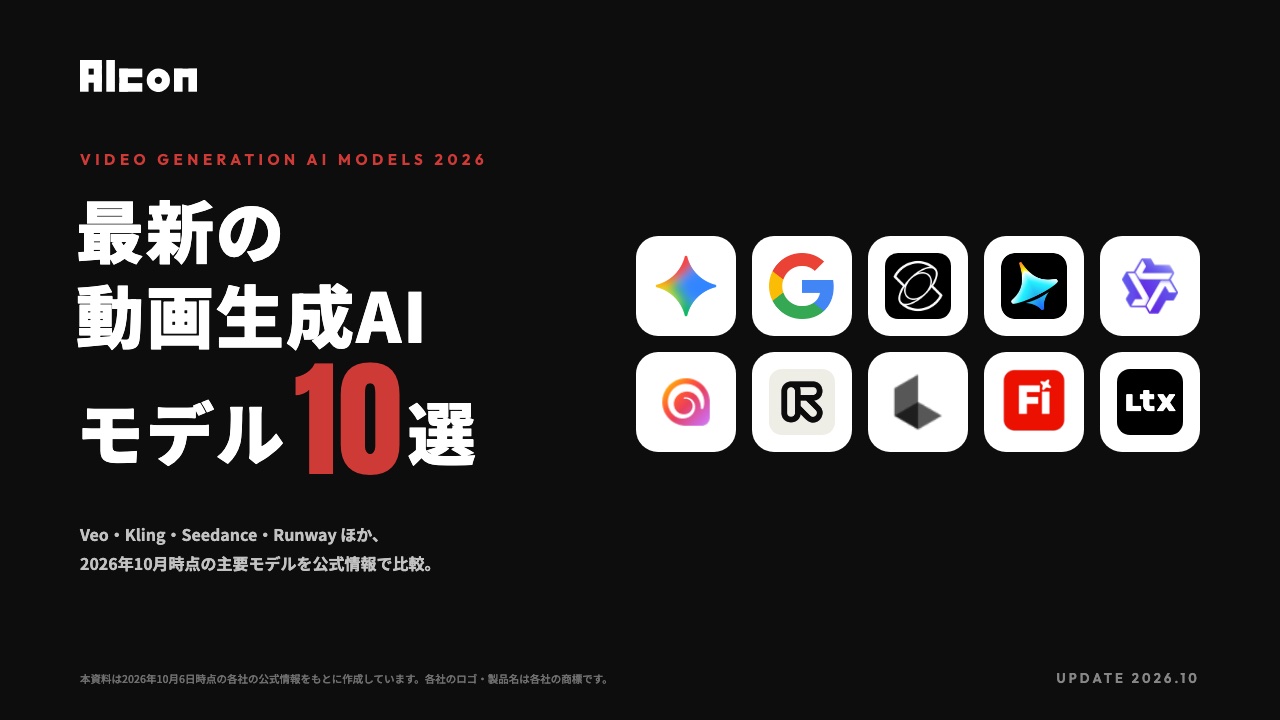
Veo以外のモデルとも比べて選びたい方は、主要10モデルの特徴・料金・商用利用の条件をまとめた資料「最新の動画生成AIモデル10選」もあわせてご覧ください。
よくある質問
QVeoは日本でも使えますか?
A使えます。Google AIの有料プラン(Plus・Pro・Ultra)に加入して映像制作ツールのFlowから使うほか、開発者向けのGemini APIやGemini Enterprise Agent Platform(旧Vertex AI)からも利用できます。なお、Geminiアプリの動画生成は2026年以降、新モデルのGemini Omniが中心になっています。使えるモデルや回数はプランと時期によって変わるため、公式の案内で確認してください。
QVeoでつくった動画は広告に使えますか?
A利用規約の範囲で商用利用できます。ただし、有名人の写真や既存のキャラクター、権利処理されていない音源を入力に使った場合は別の権利の問題になるため、公開前に素材の出どころを確認しましょう。
QVeoの料金はいくらですか?
A2026年10月時点の日本の公式価格は、Google AI Plusが月額725円、Google AI Proが月額2,900円、Google AI Ultraが月額14,500円〜32,000円です。Flowでは毎月のクレジットを消費してVeo 3.1などで生成します。APIは生成した秒数に応じた従量課金です。料金や上限は改定されることがあるため、契約前に公式サイトで最新の内容を確認してください。
QVeoで生成した動画には透かしが入りますか?
AAI生成であることを示す電子透かし(SynthID)が埋め込まれます。利用する環境によっては、目に見える透かしも表示されます。
最終更新日:2026年10月7日
WRITERこの記事を書いた人

AIcon Lab編集部
株式会社AI棒 AIcon事業部
生成AIに特化したAIクリエイティブプロダクション「AIcon」のメディア『AIcon Lab』の編集チーム。CM・ブランドムービー・ビデオコンテなど、生成AIを使った映像制作の現場で得た知見をもとに、動画生成AI・画像生成AIの使い方や料金、商用利用の注意点を、各社の公式情報で確かめながらわかりやすく発信しています。
RECOMMENDこの記事を読んだ方へおすすめ
 【事例つき】Higgsfield AIとは?主な機能・料金・メリットと動画のつくり方を解説写真1枚から映画のような動画をつくれると話題の「Higgsfield AI」。主な機能や料金のしくみ、メリット・デメリット、Soul IDとUGC Builderの違い、初めてでも…
 動画生成AIの商用利用ガイド|著作権の注意点と導入3ステップ・ツール比較動画生成AIを広告や映像の仕事で使うときに押さえたい基本を解説。著作権・肖像権の注意点、導入の3ステップ、Runway・Kling・Veoなど主なツールの比べ方、品質チェックのポイ…
 FLUX.1の基本操作と使い方|始め方から応用テクニック3選まで解説高精細な画像をテキストから生成できる「FLUX.1」の基本を解説。特徴や他ツールとの違い、始め方と基本操作の3ステップ、プロンプトのコツやSNS・広告での活かし方、ComfyUIや…