

Higgsfield Soulとは?特徴・料金・使い方を3ステップで解説
Higgsfield Soulは、肌や光の質感をリアルに描けるHiggsfield AIの画像生成モデルです。スタイルプリセットや人物をそろえるSoul ID、ほかの画像生成AIとの違い、料金のしくみ、使い始め方と画像をつくる手順をまとめました。
※ 記事内の料金・仕様は2026年10月7日時点の情報です。
この記事のポイント
- Higgsfield Soulは、肌・髪・光の質感をリアルに描ける、Higgsfield AIの静止画向けモデル。2026年2月にSoul 2.0が公開され、スタイルプリセットを選ぶだけで雰囲気を決められる。
- 「Soul ID」で顔写真から専用のアバターをつくれば、広告やSNSのどのカットでも同じ人物を起用でき、ブランドの見え方をそろえやすい。
- 無料プランは毎月のクレジットがなくお試し程度で、商用利用や透かしなしの出力は有料プランから。2026年10月時点のプランはStarter・Plus・Ultraで、料金は変わることがあるので契約前に公式サイトで確認する。
Index
Higgsfield Soulは、AIに慣れていない人から撮影・デザインの経験が豊富なプロまで、だれでも質の高い画像をつくれる画像生成モデルです。
画面の操作はわかりやすく、頭の中にあるビジュアルを短い時間で形にできます。
ここでは、Soulの特徴や料金のしくみに加えて、使い始めるまでの流れと画像をつくる手順を、それぞれ3つのステップに分けて紹介します。
タブの選び方、スタイルの切り替え、プロンプトを入れて生成するところまで順番に追っていくので、はじめて触る方も手を止めずに進められます。広告やSNS用のビジュアルを手早くそろえたい制作担当の方は、ぜひ参考にしてください。
Higgsfield Soulとは
Higgsfield AIには多くのモデルがそろっていますが、そのうち静止画づくりの中心を担っているのがSoulです。
2025年6月に最初のSoulが登場し、2026年2月にはファッションやUGC風の写真に強い「Soul 2.0」が公開されました。あわせて、映画のワンシーンのような静止画をつくる「Soul Cinema」も加わり、現在はこの記事でいうSoulを、おもにSoul 2.0として使う形になっています。
とくに得意なのが、人物や背景の質感です。肌のわずかな凹凸、髪の毛の質感、つややかな光や影の落ち方まで、本物に近い形で描き出します。
ファッション撮影のようなカットや広告用の素材など、実写と見分けにくいビジュアルづくりに強く、SNS投稿や商用のデザインにも向いています。
アップデートで機能も増えており、次のような細かい調整ができるようになったと紹介されています。
機能 | できること |
|---|---|
背景の自動生成 | シーン全体の空気感を好みに合わせて決められる |
ライティングの調整 | 光が当たる向きや明るさを変えられる |
カメラアングルの変更 | 構図や視点をいろいろな角度から試せる |
被写界深度のコントロール | ピントが合う範囲を変えられる |
衣装の切り替え | モデルが着る服をさまざまに変えられる |
ポーズの変更 | 姿勢や動きを変えられる |
ヘアスタイルの編集 | 髪の長さ・色・スタイルを調整できる |
表情のバリエーション | 笑顔やまじめな顔など、表情を描き分けられる |
質感フィルター | つや感やソフトさを調整できる |
色のバランス調整 | 画面全体の色味を整えられる |
描写の細かさと調整のしやすさをあわせ持つHiggsfield Soulは、Higgsfield AIのなかでも静止画制作の軸となるモデルで、さまざまな制作の場面で使えます。なお、機能の名前や中身はアップデートで変わることがあるので、実際の画面もあわせて確認してください。
Soulの特徴
Soulは、Higgsfieldにある画像系のモデルのなかでも、表現の精度がとくに高いモデルです。
肌や光の質感をリアルに描けるので、ファッションや広告の制作に合った仕上がりになります。
難しい設定をしなくても、直感的な操作でいろいろなビジュアルをつくれるのも魅力です。ここからは、おもな特徴を順に見ていきます。
写真に近い自然な質感
このモデルは、肌・髪・光の反射といった細かいところまでていねいに描き込みます。AIで生成した画像にありがちな不自然な質感をおさえ、スマートフォンで撮ったようなライティングも再現できます。
人物はもちろん、風景や身の回りの小物まで、本物の写真と見まちがえるような仕上がりが期待できます。
対象 | 再現されるポイント |
|---|---|
肌 | 凹凸やトーンが自然に表現される |
髪 | つやや質感が細かく描かれる |
光 | 影と反射が自然に再現される |
選ぶだけで雰囲気が決まるスタイルプリセット
Soulには、数多くのスタイルプリセットが用意されていて、カメラの専門的な設定やこまかな指示を書かなくても雰囲気を決められます。
「Tokyo Streetstyle」「Y2K」「0.5 Selfie」「iPhone」「Overexposed」など、テイストの違うスタイルから選べます(プリセットの数や名前はモデルのバージョンやアップデートで変わります)。
短い時間でトーンの異なる案をいくつも出せるので、用途に合わせたビジュアルづくりがはかどります。
プリセットの例 | 雰囲気 |
|---|---|
Tokyo Streetstyle | 街角スナップのような都会的な写り |
Y2K | 2000年代らしい色づかいと質感 |
iPhone | スマホで撮ったような自然な写り |
はじめてでも扱いやすい操作性
Soulはブラウザからそのまま使えるため、専用アプリを入れる必要はありません。
画面は直感的で、テキストを入力してスタイルを選ぶだけで、質の高い画像ができあがります。
カメラや画像編集の知識がない人でも扱いやすく、仕事で使えるレベルの画像を短い時間で生成できます。
静止画を動画にする機能
Higgsfieldでは、用意された多数の動きのプリセットや、Kling・Seedanceなどの動画モデルを使い、Soulでつくった静止画をすばやく動画にできます。
背景や被写体に動きをつければ、広告やポートフォリオ向けの映像素材も手軽に用意できます。
写真としての品質を保ったまま動きを加えられるので、表現の選択肢がぐっと広がります。
項目 | 内容 |
|---|---|
動きのプリセット | 多数の動きのパターンを用意 |
品質 | 写真の画質を落とさずに動画化できる |
使いどころ | 広告、SNS、ポートフォリオなど |
プロのクリエイターを意識した設計
想定しているユーザーは、ファッションやエディトリアル、ライフスタイルといった領域で活動するビジュアル系のクリエイターを想定してつくられています。
文化的な細かいニュアンスや光の演出にもこだわっていて、ムードボード、コンセプトアート、SNS用の画像、アルバムのジャケットなど、幅広い用途に使えます。
仕事の納品物として通用する完成度を目指せるモデルです。
分野 | 具体的な用途 |
|---|---|
ファッション | 広告ビジュアルやルックブック |
エディトリアル | 雑誌の特集ページ |
ライフスタイル | ポスターやSNS用の画像 |
人物をそろえる新機能「Soul ID」
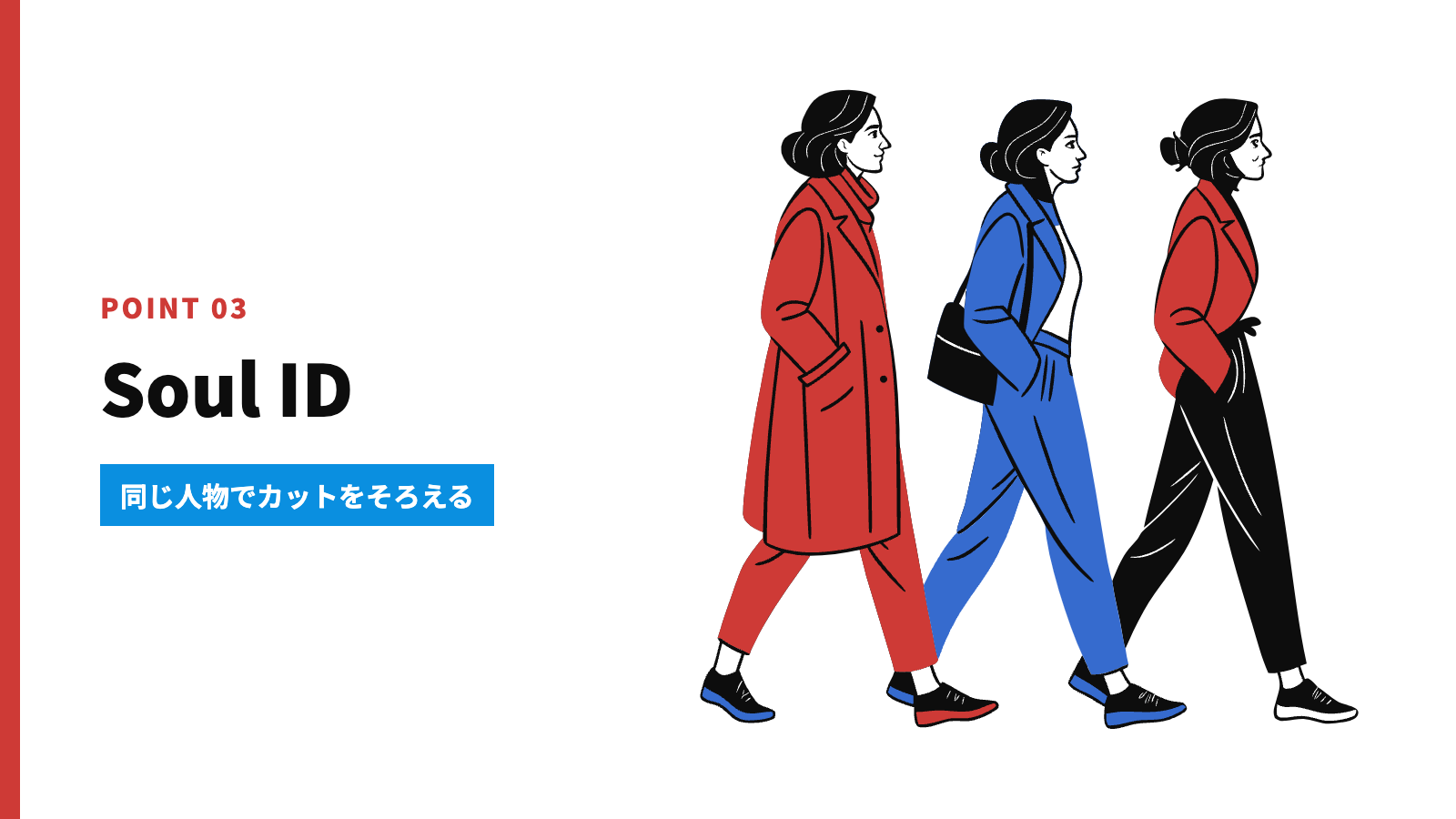
「Soul ID」は、実在のモデルに頼らずにデジタルのアバターをつくり、長く統一感のあるビジュアルを展開するための機能です。
ブランドの顔を特定のモデルに任せると、契約や撮影スケジュールの都合でキャンペーンの計画が止まってしまうことがあります。媒体ごとにモデルや見せ方がばらばらになれば、ブランドの印象がぼやけてしまうおそれもあります。
Soul IDでは、顔写真をAIに学習させて、その人物だけのアバターをつくります。現在はSoul 2.0やSoul Cinemaで使えるほか、動画づくりのCinema Studioでも同じ人物をそろえるのに使えます。広告、商品紹介、SNSなどどのチャネルでも同じ「顔」を見せられるので、認知と信頼を積み上げやすくなります。
- 人に依存しない:出演者の契約期間や撮影日程を気にせず、計画どおりに施策を打てる
- ブランドの見え方がそろう:背景や衣装を変えても、同じ顔立ちと雰囲気を保てる
- 信頼につながる:複数の媒体で同じビジュアルを見せることで、顧客の記憶に残りやすくなる
- 使える場所が広い:オンラインでもオフラインでも活用できる
- 施策の効果を高める:商品ページ、広告、SNSを同じ人物でつなげられる
Soul IDの特徴と期待できる効果
特徴 | 効果 |
|---|---|
AIの学習でオリジナルのアバターをつくれる | 自社専用のブランドモデルとして長く使える |
実在モデルに頼らない | スケジュールや契約の制約を避けられる |
表現の一貫性を保てる | ブランドイメージがばらつかない |
複数のチャネルで使える | 広告、商品紹介、SNSなどに同じ人物を起用できる |
ブランドの認知を強める | 見た人がすぐにブランドを思い浮かべやすくなる |
ただし、実在の人物の写真を学習させる場合は、本人の同意や肖像の扱いについて事前に取り決めておく必要があります。権利まわりの考え方は動画生成AIの商用利用の解説もあわせてご覧ください。
ほかの画像生成AIとの比較
画像生成AIは、得意なテイストや向いている用途がツールごとに異なります。
アート寄りの緻密な絵ならMidjourney、細かいカスタマイズを重視するならStable DiffusionやAdobe Firefly、といった具合に住み分けがあります。
これらと比べたときのHiggsfield Soulの強みは、「ファッション誌のようなリアルさ」「豊富なスタイルプリセット」「手軽な操作」の3つです。
代表的な画像生成AIの特徴と使い勝手の違いを、下の表にまとめました。
おもな画像生成AIの比較
ツール | リアルさ・質感 | スタイルの選びやすさ | 操作・導入のしやすさ |
|---|---|---|---|
Midjourney | アート寄りで精細な描写に定評がある | プロンプトで細かく調整できるが、慣れるまで時間がかかる | 初心者にはややハードルが高め |
Stable Diffusion | さまざまなスタイルに自由に対応できる | モデル選びや設定が必要で、柔軟だが手間もかかる | 専門知識が必要で、初心者向きではない |
Adobe Firefly | 商用利用を前提にした品質と制限のバランスがよい | Photoshopなどとの連携が便利で、用途も広い | Adobe Creative Cloudを使っている人には扱いやすい |
Higgsfield Soul | スマホで撮ったようなリアルさと質感を重視 | 豊富なプリセットからイメージをすぐ選べる | ブラウザで直感的に操作でき、すぐ始められる |
比べてみると、Higgsfield Soulのいちばんの魅力は、リアルな質感をかんたんな操作で再現できる点だとわかります。
Midjourneyは芸術性、Stable Diffusionは拡張性に強みがあるのに対し、HiggsfieldはSNSでの発信やブランドイメージづくりにそのまま使える実用性に重きを置いています。
プリセットが多く操作もシンプルなので、制作の時間を大きく短縮できるのもうれしいところです。プロンプトの書き方そのものを見直したい方は、画像生成AIのプロンプトの書き方も参考になります。
Soulの料金のしくみ

Soulを使うには、Higgsfield全体の料金プランに入ります。無料プランから、仕事での利用を前提にした有料プランまで、いくつかの段階が用意されています。
無料プランは、お試しの範囲で生成できる程度です。
有料プランにすると、生成の高速化や同時に動かせる数の増加、商用利用の許可などが加わり、制作のスピードが上がります。
目的と予算に合わせて選べるようになっています。
無料プランと有料プランのおもな違い(目安)
項目 | 無料プラン | 有料プラン |
|---|---|---|
商用での利用 | できない(透かし入り) | できる(透かしなし) |
1回の画像生成 | お試し程度 | 複数枚をまとめて生成できる |
動画生成 | ごく限られる、または不可 | プランに応じて多く使える |
高速生成 | × | ○ |
同時に動かせる数 | 少数 | 複数件(Plusは動画6件・画像8件、Ultraは動画8件・画像8件まで) |
新モデルへの優先アクセス | × | ○ |
毎月のクレジット | なし | Plusは1,000、Ultraは3,000 |
月額料金 | 無料 | Plusは月払い49ドル(年払いなら月39ドル)、Ultraは月払い129ドル(年払いなら月99ドル) |
料金は改定されることがあるので、契約前に公式サイトで最新の内容を確認してください。プラン名もこれまでに何度か変わっており、2026年10月時点では「Starter」「Plus」「Ultra」という構成です(Starterは月19ドル前後とされますが、公式サイトで確認してください)。時期によっては、有料プランにSoul 2.0やSoul Cinemaの無料生成枠がつくキャンペーンも行われています。
無料プランでできること
無料プランは、はじめて使う人が機能や操作感をたしかめるための、お試し用の環境です。
毎月のクレジットは付与されず(2026年10月時点の料金表)、動画生成はほとんど使えません。透かしが入るため、商用にも使えません。
生成スピードは標準で、高速生成は使えません。同時に動かせるのも1件だけなので、まとまった量の制作には不向きです。
それでも、SoulやCanvasを少し試すことはできるので、画質やスタイルを見ながら操作に慣れるには役立ちます。
まずは無料で触ってみて、制作の量や案件の大きさに合わせて有料プランを検討するのが現実的です。
有料プランで増えること
有料プランでは、商用利用が認められ、生成した画像から透かしが消えます。
高速生成で待ち時間が短くなるので、複数の案件を同時に進めやすくなります。
同時に動かせる数が増え、1回の指示で複数枚の画像を出せるのも大きな違いです。動画の生成にもクレジットを回せるので、試作から本番まで何度もつくり直せます。
さらに、新しいモデルや限定のプリセットを先に使えることもあり、最新の表現をいち早く制作に取り込めます。
有料プランで制作はどう変わるか
有料プランに切り替えるメリットは、機能が増えることだけではありません。制作のスピードが上がり、提案の数を増やせる点も大きいところです。
画像や映像の制作現場では、「限られた時間でどれだけ多くの案を出せるか」が、そのまま成果を左右します。
無料プランと有料プランで制作の進み方がどう違うかを、下の表に整理しました。
項目 | 無料プラン | 有料プラン | 変わること |
|---|---|---|---|
画像の案出し | 1回で1案 | 1回で複数案 | 同じ時間で比べられる案が増える |
提案のスピード | 案をそろえるのに時間がかかる | 短時間で複数案を出せる | クライアントへの提案が早くなる |
動画の試作 | 1本ごとに待ち時間がある | くり返し生成しやすい | バリエーションを増やせる |
作業時間 | 待ち時間が積み重なる | 待ち時間を大きく減らせる | ほかの作業に時間を回せる |
目的別のおすすめプラン
どのプランが合うかは、使い道と制作の規模によって変わります。
まず試すだけなら無料や低価格のプランで足りますが、仕事の案件やまとまった量の制作を考えているなら、上位のプランが向いています。
下の表を目安に、目的に合わせてプランを選ぶと、費用と成果のバランスをとりやすくなります。
使い道・状況 | おすすめの段階 | 理由 |
|---|---|---|
まず画質や操作感を見てみたい | 無料プラン | 費用をかけずに雰囲気をつかめる |
SNS用の画像を少しずつつくる | いちばん下の有料プラン | 商用利用でき、小規模な制作なら足りる |
継続的な案件や複数の案件を並行して進める | 中位のプラン | 同時に動かせる数とクレジットが増え、量をこなせる |
動画もふくめて大量に生成する | 上位のプラン | 機能がひととおり使え、短納期や大量の制作に対応しやすい |
どのプランを選ぶかで、かかる費用もできあがるものの質も変わります。
試している段階なら無料や低価格のプランで十分ですが、制作の効率を上げたいなら上位プランへの切り替えを検討する価値があります。
機能の違いはそのまま制作スピードと表現の幅の違いになり、最終的にはクライアントの満足度にも影響します。各プランの最新の内容は、契約前に公式サイトで確認してください。
【3ステップ】Soulを使い始めるまでの準備
Higgsfield Soulを使えるようになるまでの手順は、とてもシンプルです。
公式サイトを開き、手持ちのアカウントでサインインすれば、それだけで準備は終わります。
かかる時間は数分ほどで、終わればそのまま制作に入れます。
次の3つのステップを順番に進めれば、迷うことはありません。
やること | ポイント |
|---|---|
1. 公式サイトを開く | 推奨のブラウザで開くと動作が安定しやすい |
2. 手持ちのアカウントでサインインする | Googleなどのアカウントやメールアドレスで認証できる |
3. トップ画面に移る | はじめは画面の構成をひととおり見ておくと、あとの操作が早くなる |
公式サイトを開く
公式サイトを開き、画面の右上にある「Sign up」をクリックします。
アカウントでログインする
サインインには、メールアドレスのほか、GoogleやApple、Microsoftのアカウントが使えます。
サインイン後、トップ画面に移る
サインインが終わると自動でトップページに切り替わり、そのままHiggsfieldを使い始められます。
Soulで画像をつくる手順
Soulで画像をつくる流れは、ごく短いものです。
やることは3つだけで、順に進めるだけで質の高いビジュアルを短時間でつくれます。
画像生成の基本的な流れを、下の表にまとめました。
それぞれのステップの内容と注意点をたしかめながら進めれば、はじめてでもつまずかずに生成できます。
やること | ポイント |
|---|---|
1. Soulのタブを開く | 画面上部のメニューから選ぶと、Soul専用の画面が開く |
2. 画像の種類のタブを選ぶ | 並んでいるスタイルのタブから目的に合うものを選ぶと、表示が切り替わる |
3. プロンプトを入力して「Generate」を押す | 数秒から十数秒で結果が出て、保存や再生成ができる |
この流れをつかんでおけば、作業を始めてから結果を確認するまでを短い時間で終えられます。
急ぎの案件では、どのスタイルを使い、どんな文章で指示するかをあらかじめメモしておくと、さらに早く進みます。
「Higgsfield Soul」のタブを選ぶ
画面上部に並ぶメニューの「Image」から「Soul 2.0」などのSoulモデルを選びます。クリックすると、Soul用の生成画面に切り替わります。メニューの名前や配置はアップデートで変わることがあります。
画像の種類のタブを選ぶ
Soulモデルの画面には、画像のスタイルを切り替えるタブが並んでいます。そのなかから、つくりたいものに合う種類をクリックします。
選ぶと、画面の表示がそのスタイルに合わせて切り替わります。
どのタブを選ぶかで、仕上がりの質感や雰囲気は大きく変わります。制作の意図に合ったものを選びましょう。
プロンプトを入れて生成する
入力欄にほしいイメージを文章で書いたら、「Generate」をクリックします。
早ければ数秒、長くても十数秒で画像が並び、その場で保存したり、つくり直したり、IDを取得したりできます。
書く内容が具体的なほど、思いどおりの画像に近づきます。
出てきた画像を見て、気になるところがあればプロンプトを変えてもう一度生成します。
まとめ
Soulでの画像づくりは、3つの短いステップで終わります。
Soulのタブを開き、目的に合った画像の種類を選んで、プロンプトを入れて生成する。この流れさえ押さえれば、だれでも短い時間で質の高いビジュアルをつくれます。
手順を表で整理しておけば、実際の制作現場でも迷わず使えます。
作業の速さや精度を上げたいときは、プロンプトやスタイルの方向性を先に決めておくと、完成度の高いものに仕上がります。
慣れてくれば、広告素材や短納期の案件にも使える頼れるツールになるはずです。Soulでつくった人物に話をさせたいならHiggsfield Speak、部分的に描き直したいならHiggsfield Canvasの記事もあわせてご覧ください。
Soulでつくった画像を動画にする段階で、ほかの動画生成AIとも比べたい方は、主要10モデルの特徴・料金・商用利用の条件をまとめた資料「最新の動画生成AIモデル10選」もぜひ参考にしてください。
よくある質問
QHiggsfield Soulは無料で使えますか?
Aアカウントをつくれば無料プランで試せますが、生成できる量は限られ、透かしが入ります。商用利用や透かしなしの出力は有料プランからです。
QSoulでつくった画像は広告に使えますか?
A有料プランであれば商用利用できます。ただし、実在の人物に似せた表現や既存のブランド・キャラクターの模倣は別の権利の問題になるため、公開前に確認が必要です。
QSoul IDとは何ですか?
A顔写真をAIに学習させて、その人物だけのアバターをつくる機能です。背景や衣装を変えても同じ顔立ちを保てるので、複数のカットや媒体で人物をそろえたいときに役立ちます。実在の人物を使う場合は本人の同意をとっておきましょう。
QMidjourneyなどとはどう使い分ければいいですか?
Aアート寄りの表現や細かなプロンプト調整ならMidjourney、拡張性を重視するならStable Diffusionが向いています。スマホで撮ったようなリアルな人物写真を手早くそろえたいときは、Higgsfield Soulが使いやすい選択肢です。
最終更新日:2026年10月7日
WRITERこの記事を書いた人

AIcon Lab編集部
株式会社AI棒 AIcon事業部
生成AIに特化したAIクリエイティブプロダクション「AIcon」のメディア『AIcon Lab』の編集チーム。CM・ブランドムービー・ビデオコンテなど、生成AIを使った映像制作の現場で得た知見をもとに、動画生成AI・画像生成AIの使い方や料金、商用利用の注意点を、各社の公式情報で確かめながらわかりやすく発信しています。
RECOMMENDこの記事を読んだ方へおすすめ
 【事例つき】Higgsfield AIとは?主な機能・料金・メリットと動画のつくり方を解説写真1枚から映画のような動画をつくれると話題の「Higgsfield AI」。主な機能や料金のしくみ、メリット・デメリット、Soul IDとUGC Builderの違い、初めてでも…
 動画生成AIの商用利用ガイド|著作権の注意点と導入3ステップ・ツール比較動画生成AIを広告や映像の仕事で使うときに押さえたい基本を解説。著作権・肖像権の注意点、導入の3ステップ、Runway・Kling・Veoなど主なツールの比べ方、品質チェックのポイ…
 FLUX.1の基本操作と使い方|始め方から応用テクニック3選まで解説高精細な画像をテキストから生成できる「FLUX.1」の基本を解説。特徴や他ツールとの違い、始め方と基本操作の3ステップ、プロンプトのコツやSNS・広告での活かし方、ComfyUIや…